Настройка профиля специалиста
Для кого это руководство. Для мастеров и компаний, которые хотят получать заявки на Zipo.
Оно охватывает всё — от создания аккаунта до полностью заполненной публичной страницы: услуги, районы работы, почасовую ставку, цены по услугам, фотографии работ, QR-код и уведомления.
Скриншоты показывают болгарский интерфейс — экраны те же, отличаются только подписи.
1. Прежде чем начать
| Что нужно | Зачем |
|---|---|
| Болгарский мобильный номер, который принимает SMS | Аккаунты специалистов регистрируются по телефону. Только по эл. почте такой аккаунт не создать. |
| Около 10 минут | Мастер настройки — четыре шага; прайс-лист и фотографии можно добавить позже. |
| Ваше фото или логотип | По желанию, но карточка в каталоге и ваша публичная страница выглядят пустыми без него. |
| ЕИК/Булстат, если вы регистрируетесь как компания | По желанию. Контрольная сумма проверяется в форме. |
| Фотографии выполненных работ | По желанию, до 20. Самая сильная часть публичной страницы. |
Всё бесплатно. Нет сборов, нет комиссии и нет кредитов — на этом этапе связаться с клиентом ничего не стоит.
2. Создание аккаунта
С чего начать. Все входы ведут в одно и то же место:
- «Стать специалистом» в шапке сайта и в мобильном меню
- Закреплённая полоса внизу публичных страниц
- Блок под публичной страницей любого специалиста («Стать специалистом»)
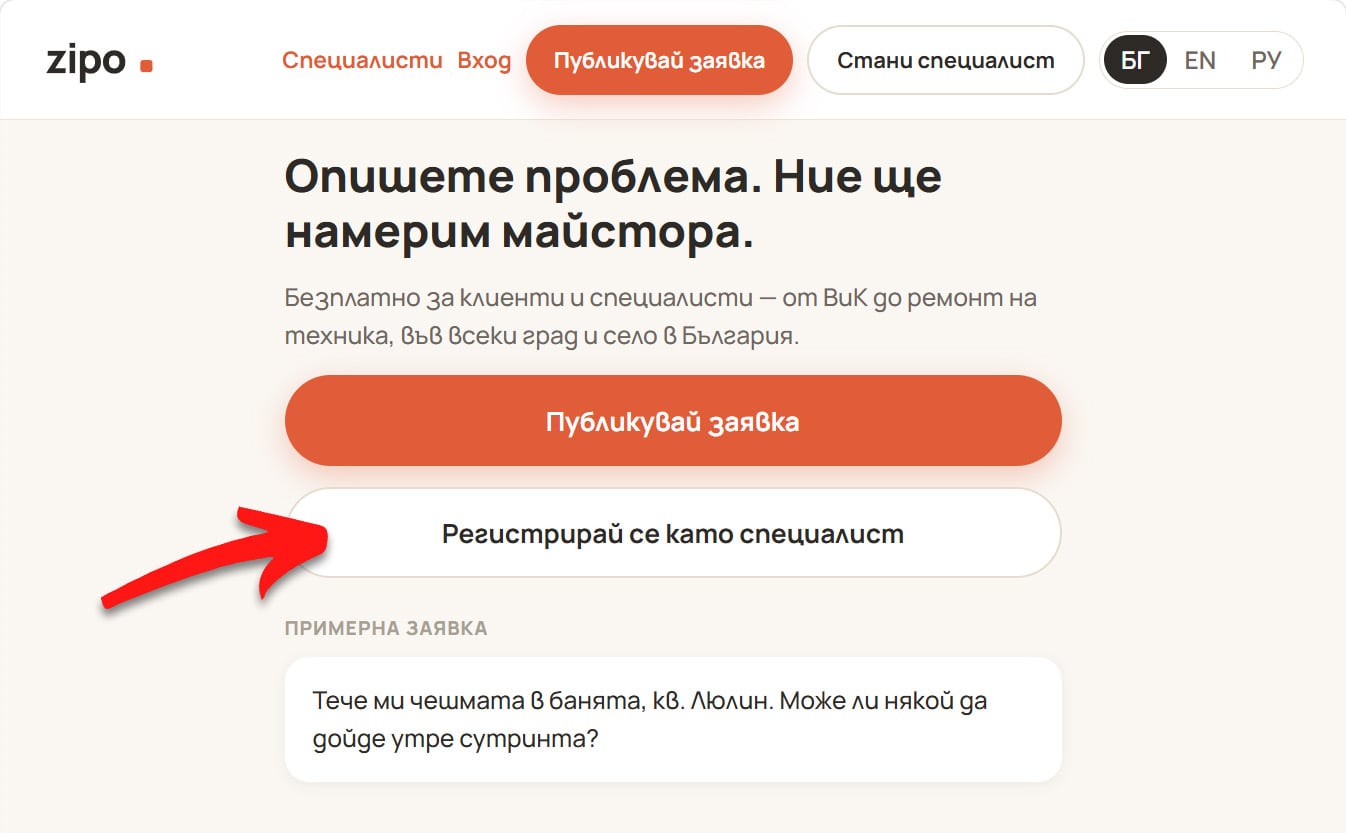
- Введите номер телефона и нажмите «Отправить код».
- Введите код из SMS и нажмите «Подтвердить».
- Вы попадаете в мастер настройки.
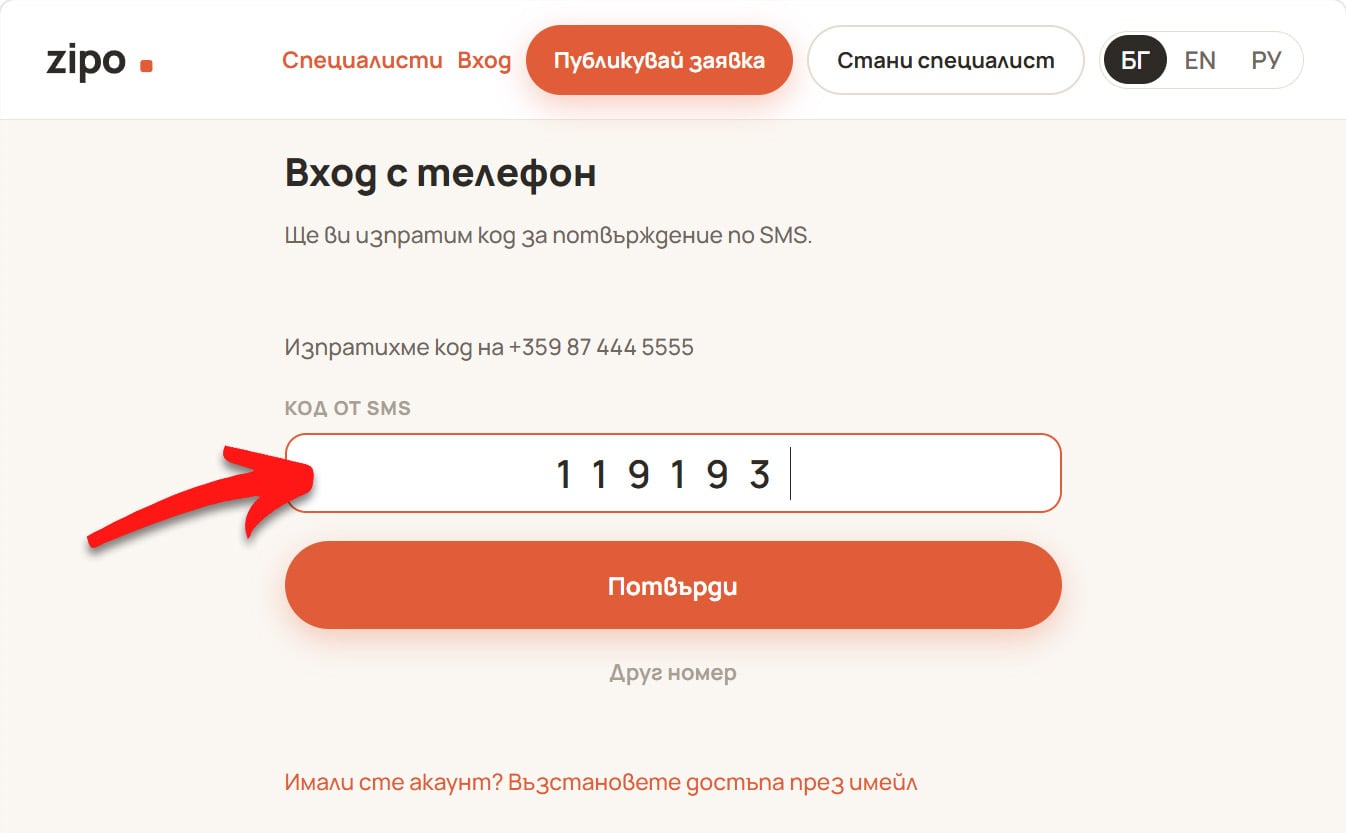
На Zipo нет паролей — вход всегда по одноразовому коду.
Несколько замечаний. Три вещи, которые избавят от путаницы:
- Не та вкладка. Если вы видите сообщение ниже, вы попробовали войти по почте. Используйте вкладку с телефоном.
- Один номер, два аккаунта. Если вы уже пользуетесь Zipo как клиент с тем же номером — всё в порядке: клиентский аккаунт и аккаунт специалиста живут на одном номере телефона. Приложение переключается между ними («К вашему аккаунту специалиста») без нового SMS.
- Почта позже. Адрес эл. почты можно добавить в «Настройки → Аккаунт» как второй способ входа и как путь восстановления. Он должен быть подтверждён по ссылке, прежде чем начнёт работать.
Аккаунты специалистов регистрируются по номеру телефона. Войдите по почте после того, как добавите её в настройках.
3. Мастер настройки — четыре шага
Мастер находится по адресу /pro/onboarding, под заголовком «Профиль специалиста».
Мастер можно прерывать. Если закрыть его на середине, следующий визит откроет его на первом шаге, где ещё не хватает данных, а всё уже сохранённое будет заполнено. Как только аккаунт становится пригодным для совпадений (см. раздел 5), мастер перестаёт появляться и отправляет вас сразу в личный кабинет.
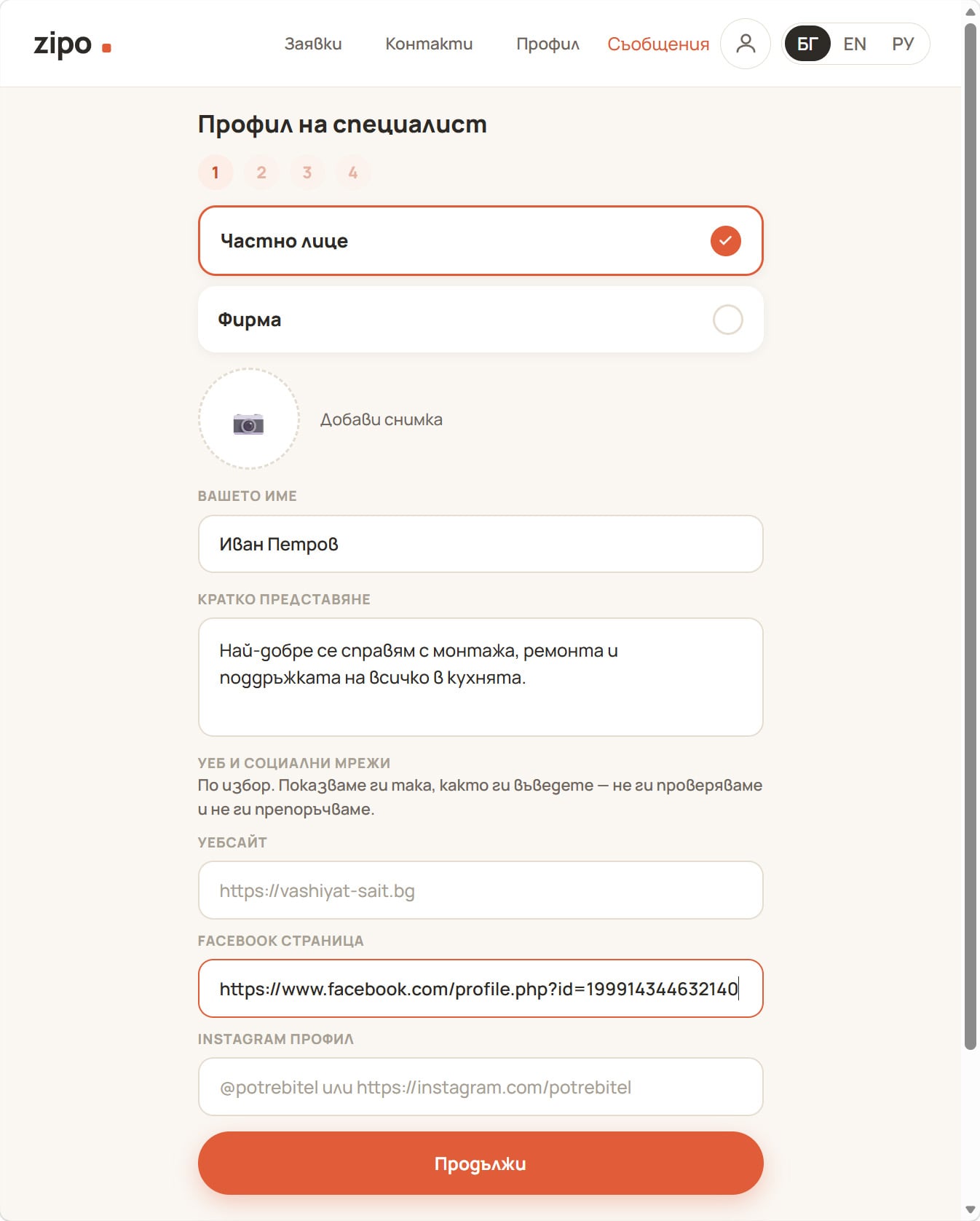
Шаг 1 — Профиль
| Поле | Примечания |
|---|---|
| Частное лицо / Компания | Выберите это первым — оно меняет остальную часть формы. Частное лицо получает круглое фото и лимит в 10 услуг; компания получает квадратный логотип, лимит в 20 услуг и блок с данными компании. |
| Фото / Логотип | Нажмите плитку с фото. Изображения уменьшаются и пересохраняются в JPEG (макс. 1600 px, до 2 MB) прямо в браузере перед загрузкой; данные о местоположении удаляются. |
| Ваше имя / Торговое название | Обязательно. Это имя клиенты видят везде. |
| Краткое представление | По желанию, до 2000 символов. Первые ~140 символов — это то, что видно на вашей карточке в каталоге, поэтому ставьте самое сильное вперёд. |
| Юридическое название, ЕИК / Булстат, Служебный адрес | Только для компаний, всё по желанию. Неверная контрольная сумма ЕИК отклоняется прямо в поле. Показываются так, как вы их заявили — Zipo их не проверяет. |
| Веб-сайт · Страница в Facebook · Профиль в Instagram | По желанию, для обоих типов аккаунта. Проверяются по мере ввода: сайт должен начинаться с http:// или https://; поле Facebook принимает только адрес на facebook.com; поле Instagram принимает адрес на instagram.com или пользователя с @, который приводится к виду https://instagram.com/polzovatel и показывается вам обратно. До 500 символов каждое. |
Подсказка в поле представления — хорошая отправная точка:
Чем занимаетесь, с какого года, что умеете лучше всего…
Нажмите «Продолжить».
Шаг 2 — Услуги
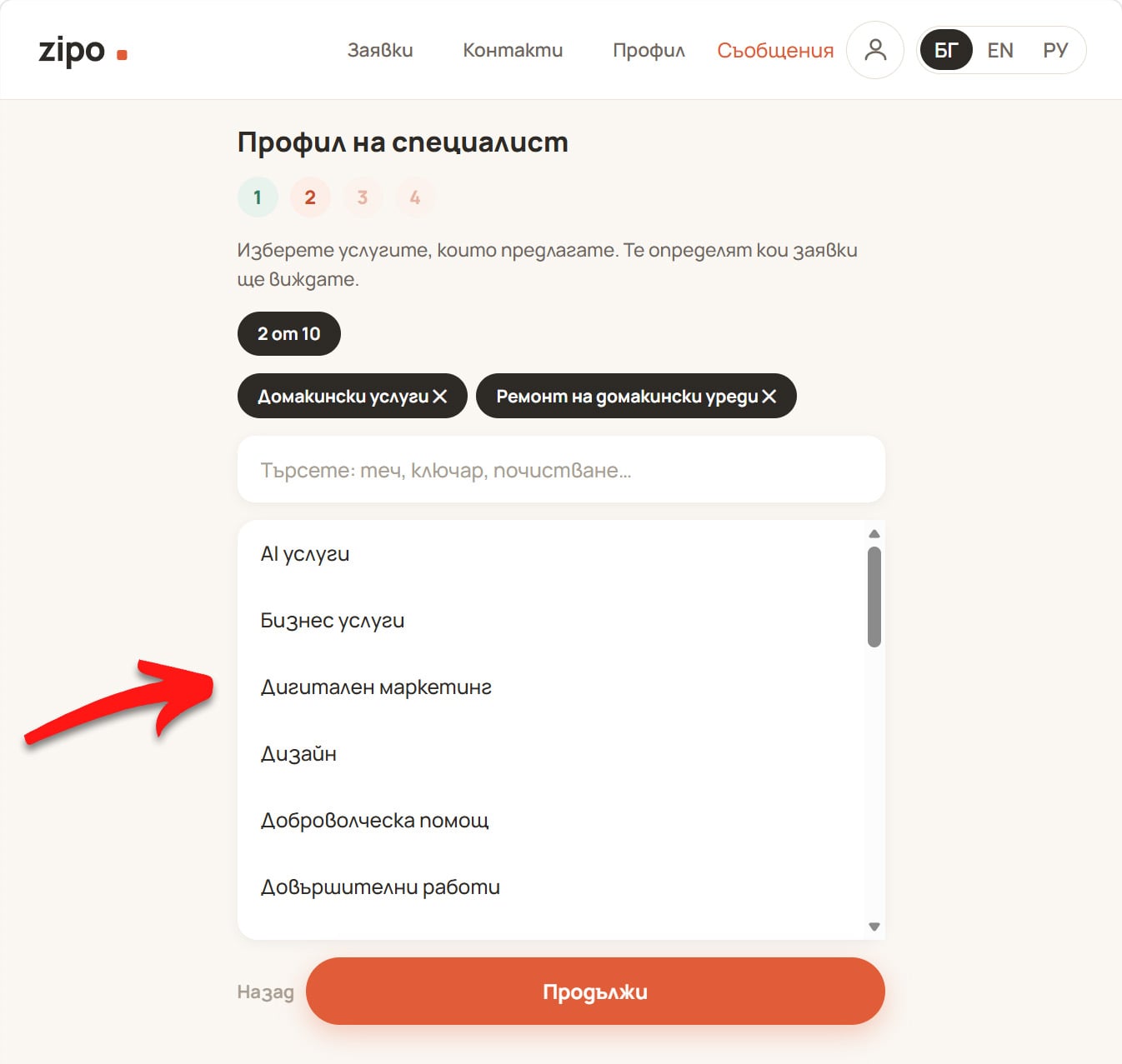
Выберите услуги, которые вы предлагаете. Они определяют, какие заявки вы увидите.
- Ищите по названию или просматривайте список групп.
- Нажмите на запись, чтобы добавить её; нажмите ✕ на ярлыке, чтобы удалить.
- Счётчик показывает «{count} из {cap}» — 10 для частного лица, 20 для компании.
- Выбирать можно на любом уровне каталога. Выбор целой группы покрывает всё, что под ней, и считается одной услугой, но выбор конкретных услуг, которые вы действительно выполняете, ранжируется и конвертируется лучше.
- Чтобы продолжить, нужна хотя бы одна услуга.
Этот выбор несущий: он решает, какие заявки до вас доходят, а строки прайс-листа можно привязать только к услугам, выбранным здесь.
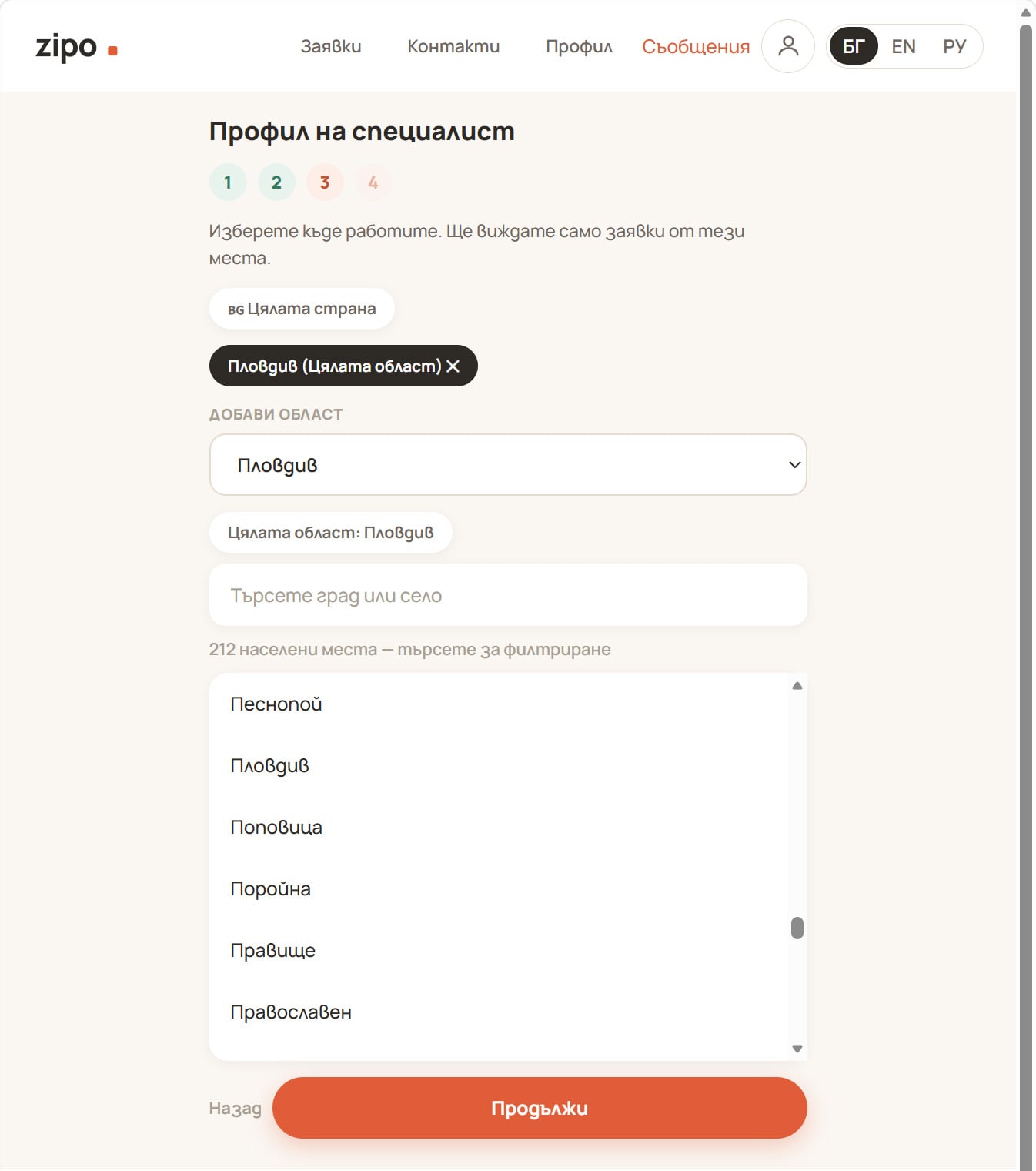
Шаг 3 — Районы
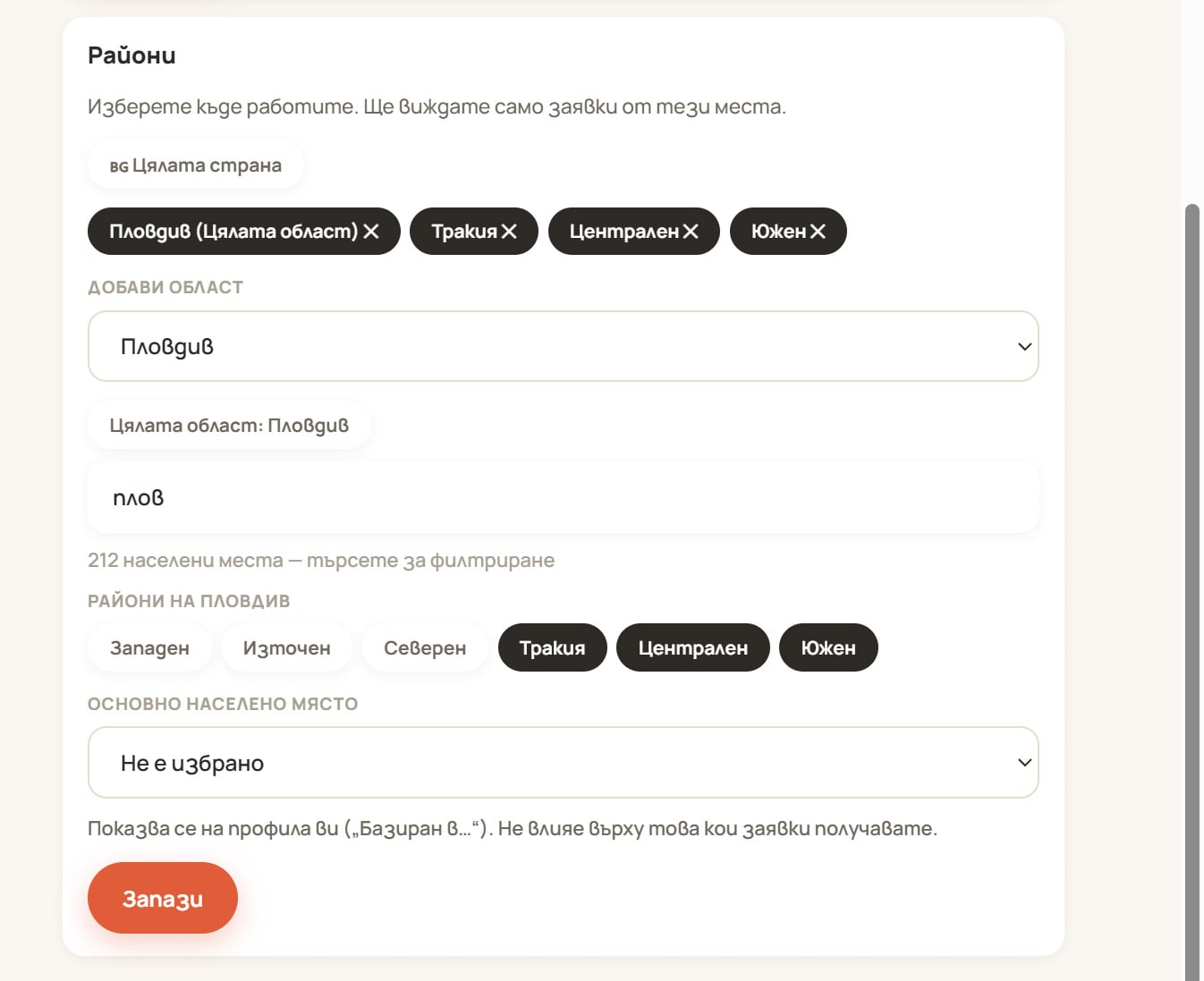
Выберите, где вы работаете. Вы увидите только заявки из этих мест.
- Нажмите на область, чтобы открыть её населённые пункты; поле поиска фильтрует список.
- Нажмите «Вся область» для полного покрытия области или «Вся страна» для всей страны.
- В Софии, Пловдиве и Варне город можно сузить до отдельных районов. Выбор районов заменяет покрытие всего города; удаление последнего района возвращает его.
- Выбранное покрытие показывается ярлыками, сгруппированными по областям, которые можно убирать.
- Чтобы продолжить, нужен хотя бы один район.
При сохранении покрытие нормализуется: населённый пункт внутри целой области или район внутри целого города отбрасывается как избыточный. Список, который вы видите после сохранения, — это список, который хранится.
Zipo сопоставляет по месту, а не по расстоянию. Нет радиуса, нет точки на карте, и адрес клиента никогда не привязывается к заявке.
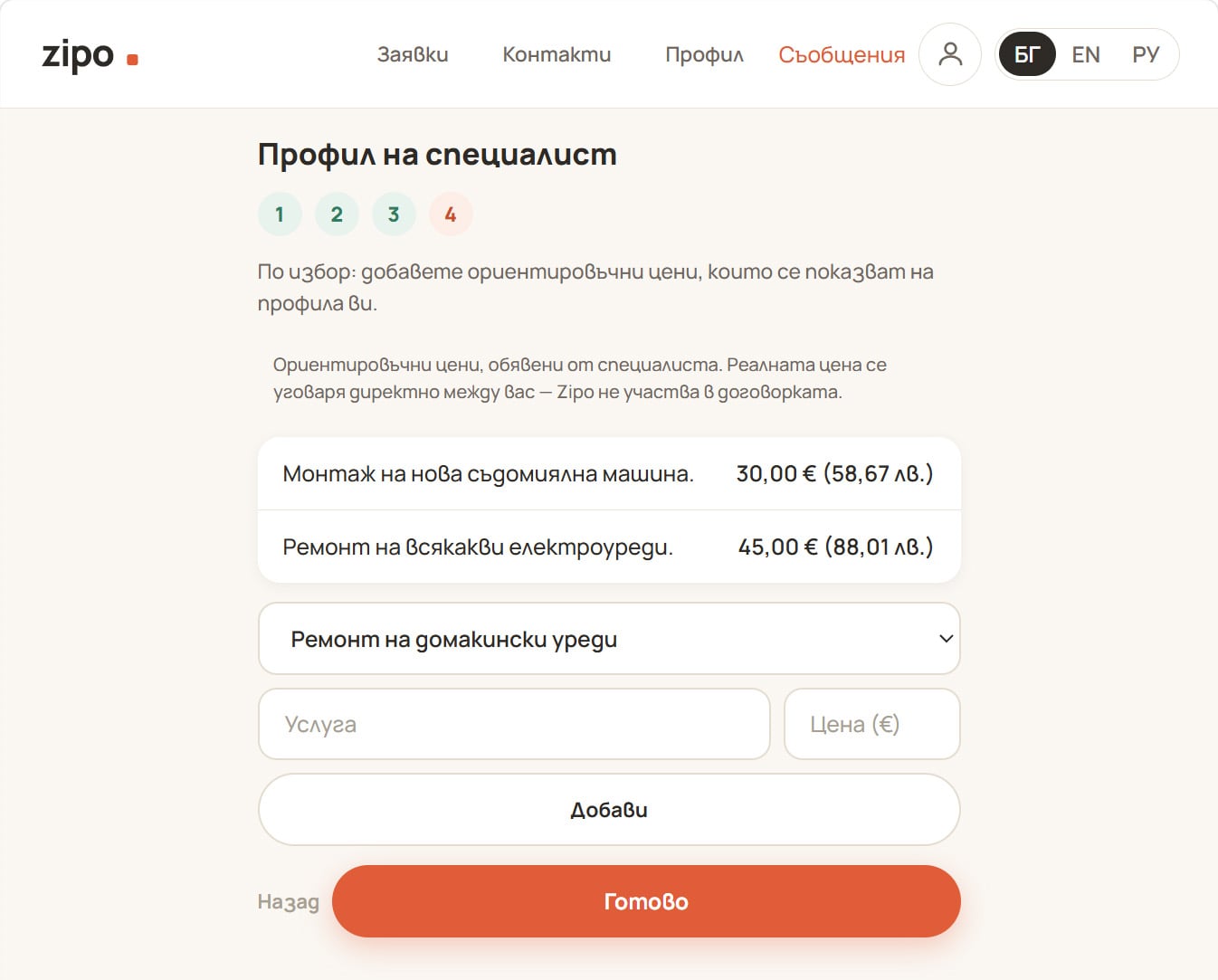
Шаг 4 — Прайс-лист (по желанию)
По желанию: добавьте ориентировочные цены для вашего профиля.
Каждая строка — это: категория (только из услуг, выбранных на шаге 2) → название услуги → цена (€). Нажмите «Добавить». До 30 строк.
Над списком стоит оговорка, которая остаётся видимой и клиентам:
Ориентировочные цены, указанные специалистом. Итоговая цена согласуется напрямую между вами — Zipo не участвует в договорённости.
Нажмите «Готово». Если предпочитаете вернуться к ценам позже, нажмите «Готово» с пустым списком и используйте вкладку «Прайс-лист» в личном кабинете.
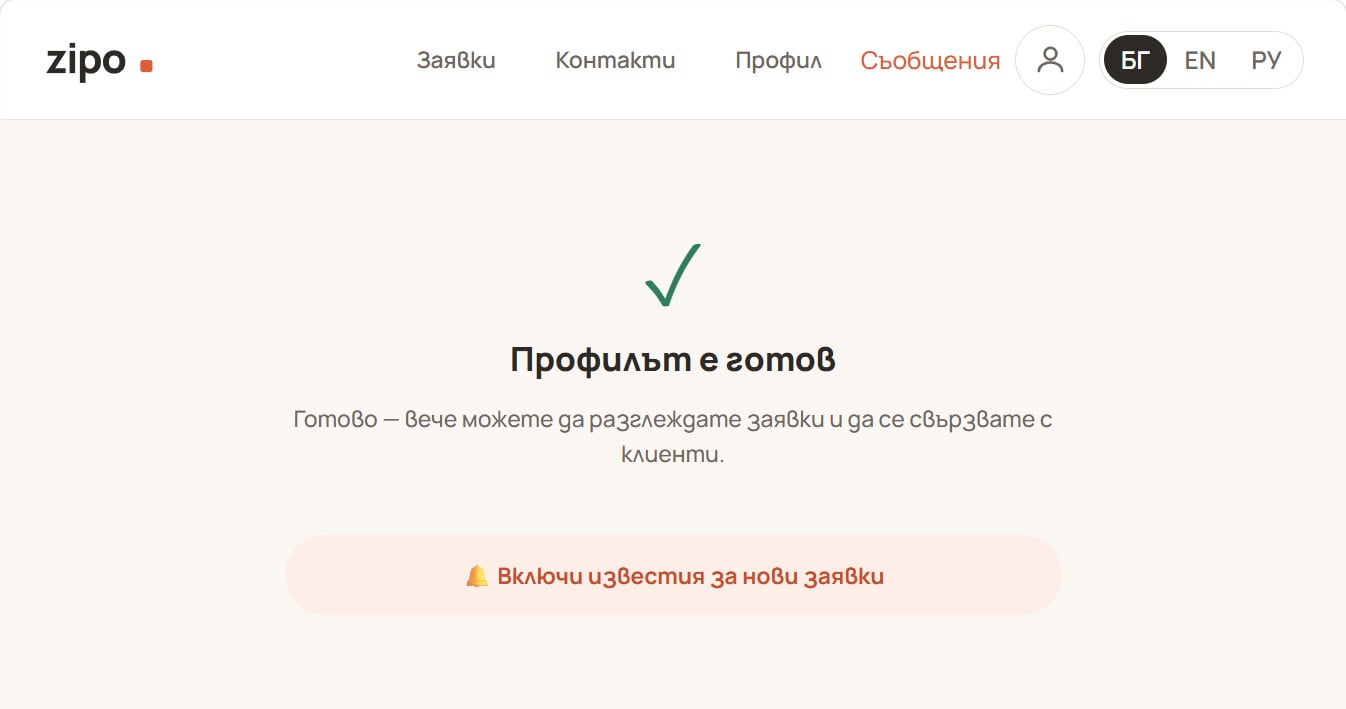
Финальный экран
Готово — теперь вы можете просматривать заявки и связываться с клиентами.
- На Android и на компьютере: нажмите «Включить уведомления о новых заявках», чтобы разрешить push. Это самый быстрый канал — новые подходящие заявки приходят за секунды.
- На iPhone: уведомления работают только из установленного приложения. Пройдите три показанных шага: кнопка «Поделиться» в Safari → «На экран “Домой”» → откройте Zipo с иконки на главном экране и включите уведомления оттуда.
4. Личный кабинет профиля
Личный кабинет находится по адресу /pro/profil и состоит из семи вкладок. Навигация специалиста содержит также «Заявки» (ваш список заявок), «Контакты» (клиенты, чьи номера вы открыли) и «Профиль».
| Вкладка | Что в ней |
|---|---|
| Доступность — /pro/profil | Два независимых переключателя |
| Профиль — /pro/profil/redaktirane | Личные данные, представление, публичный контакт, ссылки, адрес страницы |
| Услуги и районы — /pro/profil/uslugi | Услуги, покрытие, основной населённый пункт |
| Прайс-лист — /pro/profil/tsenorazpis | Почасовая ставка и цены по услугам |
| Галерея — /pro/profil/galeriya | До 20 фотографий выполненных работ |
| QR-код — /pro/profil/qr | Адрес вашей страницы, изображение QR, визитка для печати |
| Уведомления — /pro/profil/izvestiya | По каким услугам и районам приходят уведомления |
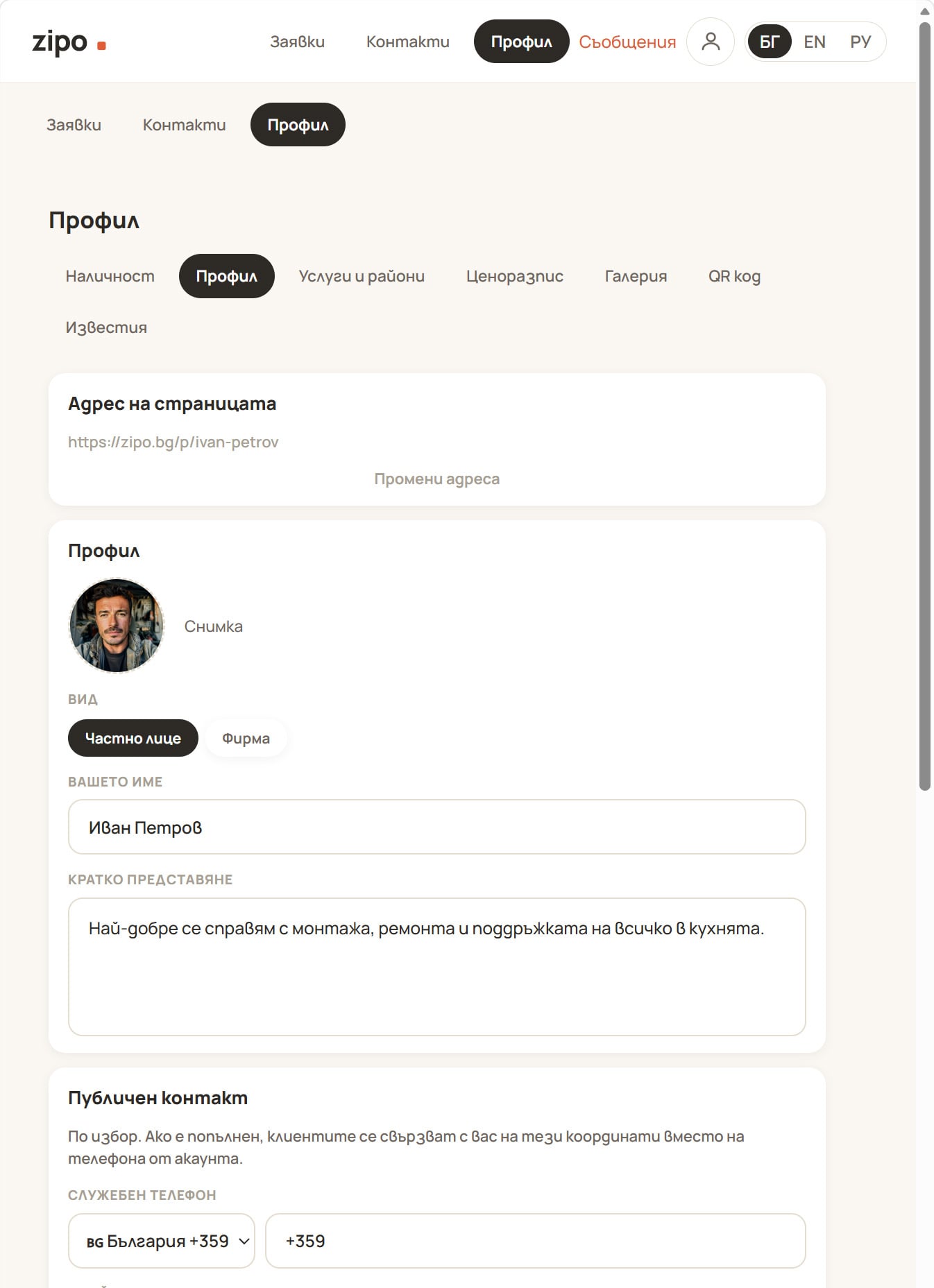
Каждая вкладка сохраняется отдельно. Сохранение одной никогда не перезаписывает другую — представление можно править, не трогая услуги.
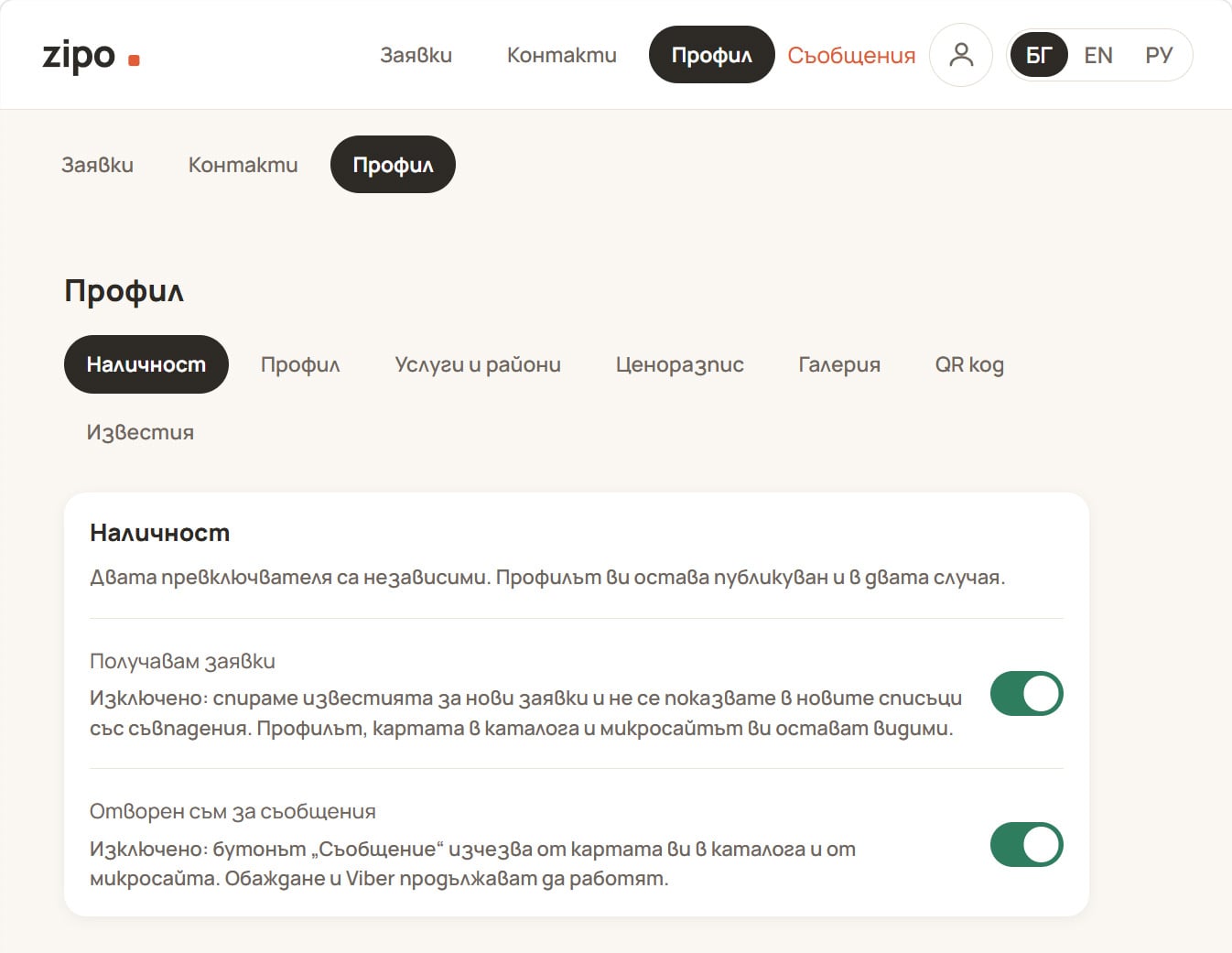
4.1 Доступность
Два переключателя независимы. Ваш профиль остаётся опубликованным в обоих случаях.
| Переключатель | Выключено означает |
|---|---|
| Получаю заявки | Мы перестаём уведомлять вас о новых заявках, и вы выпадаете из новых списков совпадений. Профиль, карточка в каталоге и публичная страница остаются видимыми. |
| Открыт для сообщений | Кнопка «Сообщение» исчезает с вашей карточки в каталоге и с публичной страницы. Звонок и Viber продолжают работать. |
Занятый специалист обычно выключает первый и оставляет второй включённым; тот, кто тонет в переписке, делает наоборот. Нет «занят до {даты}» — Zipo не ведёт расписаний — и ничто никогда не спрашивает, почему вы что-то выключили.
4.2 Профиль
Всё из шага 1 мастера плюс три вещи, которых в мастере нет.
Публичный контакт. Отдельные данные для клиентов, если вы не хотите использовать телефон из аккаунта:
По желанию. Если заполнено, клиенты свяжутся с вами по этим данным, а не по телефону из аккаунта.
- Служебный телефон — используется кнопками звонка и Viber, когда заполнен.
- Эл. почта для клиентов — показывается на вашей публичной странице. Это не адрес для уведомлений Zipo; он живёт в «Настройках».
- Показывать телефон в профиле — выключено означает, что номер не напечатан на странице, но клиенты всё равно могут связаться с вами кнопками звонка и Viber.
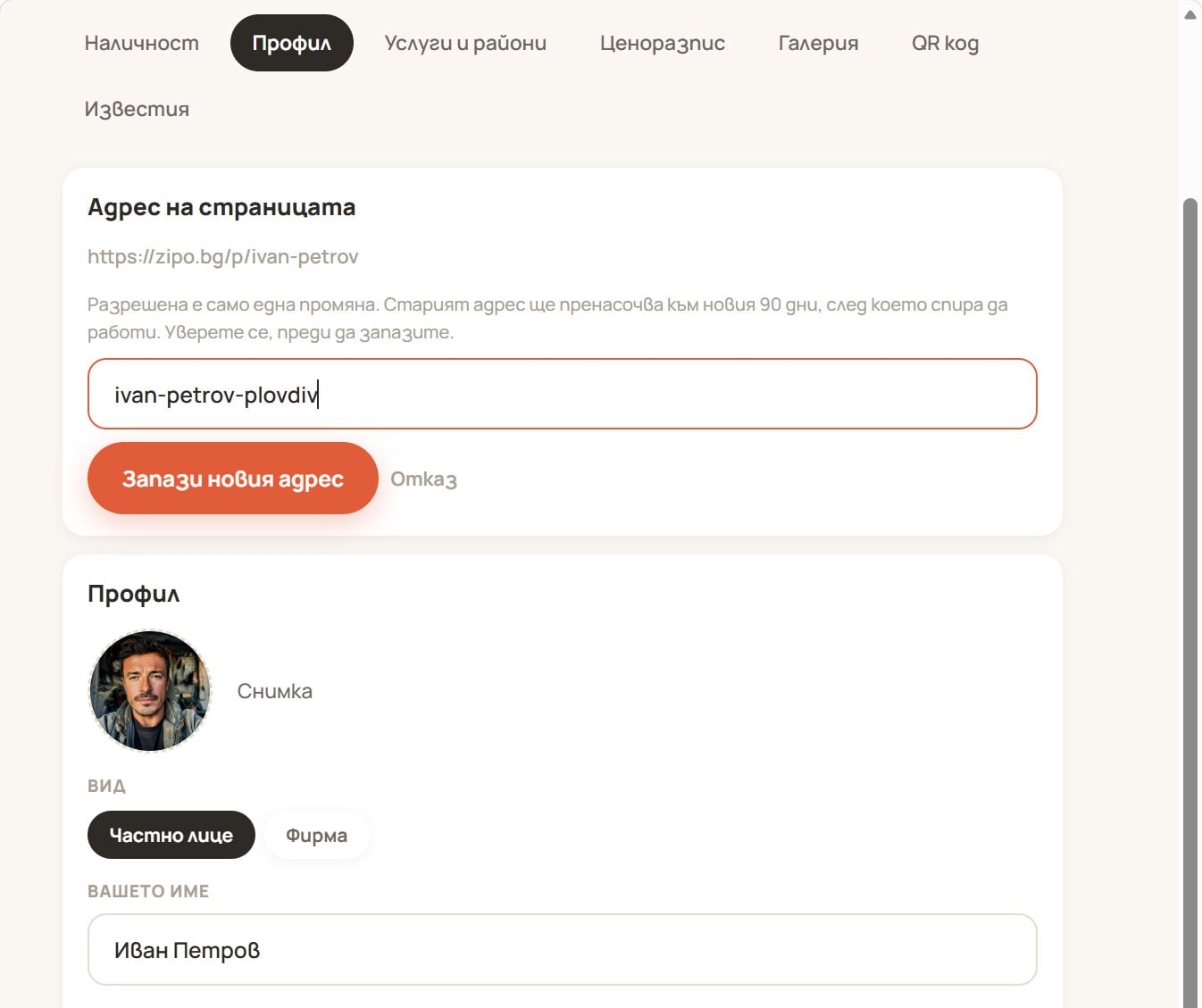
Адрес страницы. Адрес вашей публичной страницы, zipo.bg/p/vashe-imya.
Только одно изменение, навсегда. Карточка предупреждает перед сохранением:
Разрешено только одно изменение. Старый адрес будет перенаправлять на новый 90 дней, затем перестанет работать. Убедитесь перед сохранением.
После этого элемент управления исчезает. Только буквы, цифры и дефисы. Если у вас напечатаны визитки или наклейки со старым адресом, меняйте его до печати, а не после.
Тип аккаунта. Здесь можно переключаться между частным лицом и компанией. Понижение компании до частного лица очищает блок с данными компании, а если у вас больше услуг, чем позволяет лимит частного лица, сохранение отклоняется с точным числом — сначала удалите лишние в разделе «Услуги и районы».
4.3 Услуги и районы
Те же два редактора, что и в мастере, плюс баннер, объясняющий, что можно менять прямо сейчас, и выбор основного населённого пункта.
Основной населённый пункт. Выбирается из населённых пунктов, которые уже есть в вашем покрытии.
Показывается в вашем профиле («Базируется в…»). Не влияет на то, какие заявки вы получаете.
Бюджет изменений. Добавление услуг или районов ограничено по частоте, чтобы список заявок нельзя было выкачивать. Удаление всегда бесплатно и мгновенно. Над редакторами появляется один из трёх баннеров:
| Баннер | Что означает |
|---|---|
| «Первые 14 дней вы свободно меняете услуги и районы — до {date}.» | Ваше окно настройки. Настраивайте услуги и покрытие сколько угодно. |
| «Изменения до {time} считаются одним — спокойно добавьте то, что пропустили.» | Вы только что расширили список. Всё, что вы добавите в течение 24 часов после первого изменения, считается тем же изменением — так что «забыл плитку, добавил через час» не стоит ничего дополнительно. |
| «Следующее изменение возможно {date}. Удаление услуг и районов всегда бесплатно.» | Расширение за этот период израсходовано. Добавления ждут до этой даты; напишите в поддержку, если это не терпит отлагательства. |
Кнопок сохранения две, потому что это два отдельных сохранения: одна под «Услугами», другая под «Районами». Список покрытия перерисовывается из того, что сервер сохранил после нормализации.
4.4 Прайс-лист — почасовая ставка и цены по услугам
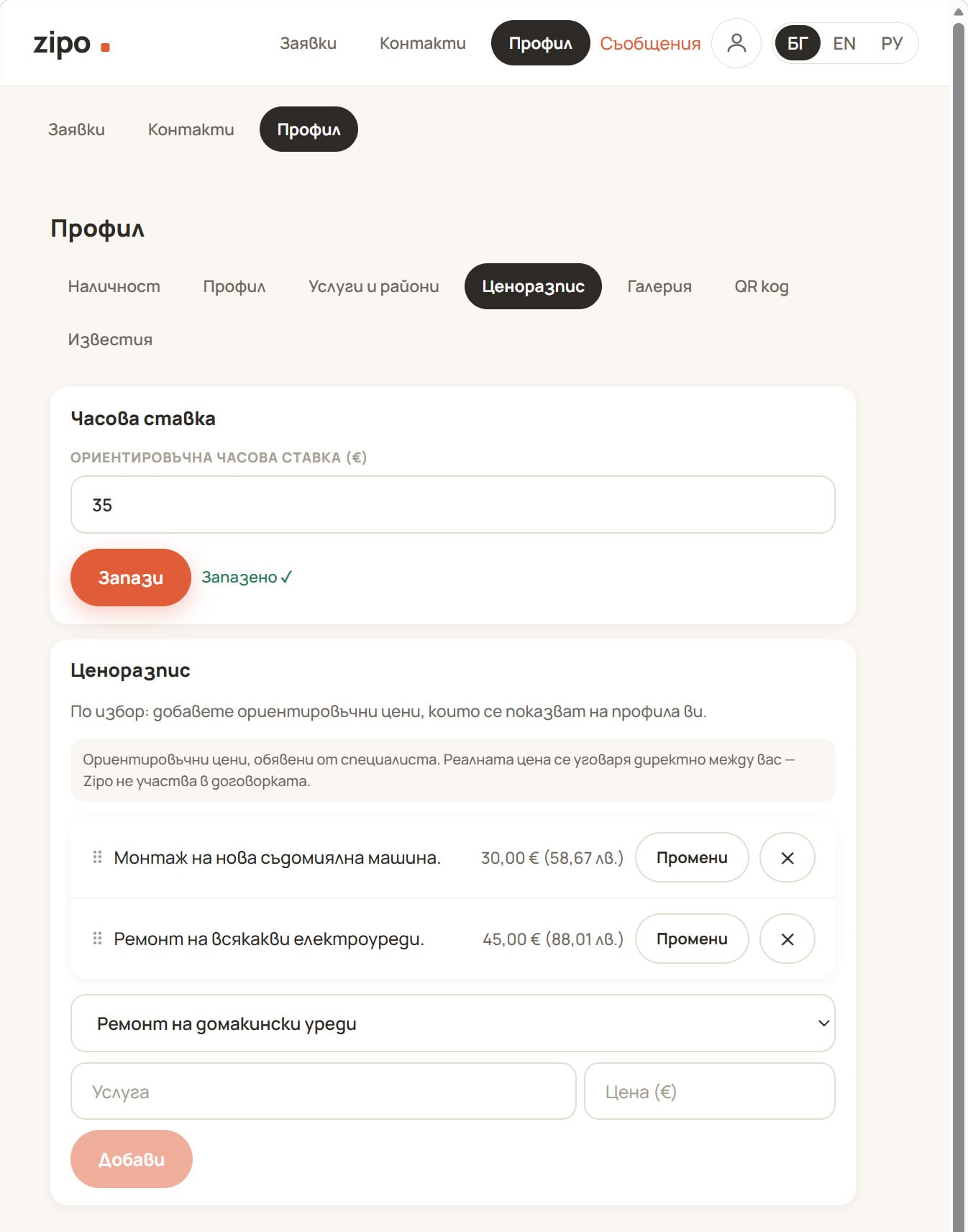
Два блока, два независимых сохранения.
Почасовая ставка. Одно число в поле «Ориентировочная почасовая ставка (€)» с подсказкой:
По желанию — показывается клиентам только как ориентир
Принимает 30, 30.50 или 30,50. Нажмите «Сохранить». Оставьте поле пустым, если вы не работаете по часам; строка просто не появится на вашей странице.
Прайс-лист. Цены по услугам, до 30 строк.
- Добавить строку: выберите категорию (в списке только услуги, выбранные в разделе «Услуги и районы» — нельзя оценить услугу, которую вы не предлагаете, и нельзя оценить целую группу), впишите название услуги (до 120 символов) и цену (€), нажмите «Добавить».
- Изменить строку: нажмите «Изменить», поправьте поля, нажмите «Сохранить».
- Удалить строку: нажмите ✕.
- Переставить: перетащите ручку ⠿. Работает и с клавиатуры — сфокусируйте ручку и используйте стрелки. Порядок, который вы задали, — это порядок, который видят клиенты.
Оговорка над списком фиксирована и всегда видна. Клиенты видят цены как обычный текст: нет кнопки у строки, нет итога, нет корзины, нет калькулятора. Цена на Zipo — это реклама, ровно как цена в газетном объявлении; то, о чём вы в итоге договоритесь с клиентом, остаётся между вами двумя, и Zipo этого никогда не узнаёт.
Пишите строки так, как ищут клиенты. «Замена смесителя — 45 €» и понятнее, чем «Сантехнические работы», и это именно та фраза, которую люди набирают в Google — так вашу страницу и находят.
4.5 Галерея — фотографии ваших работ
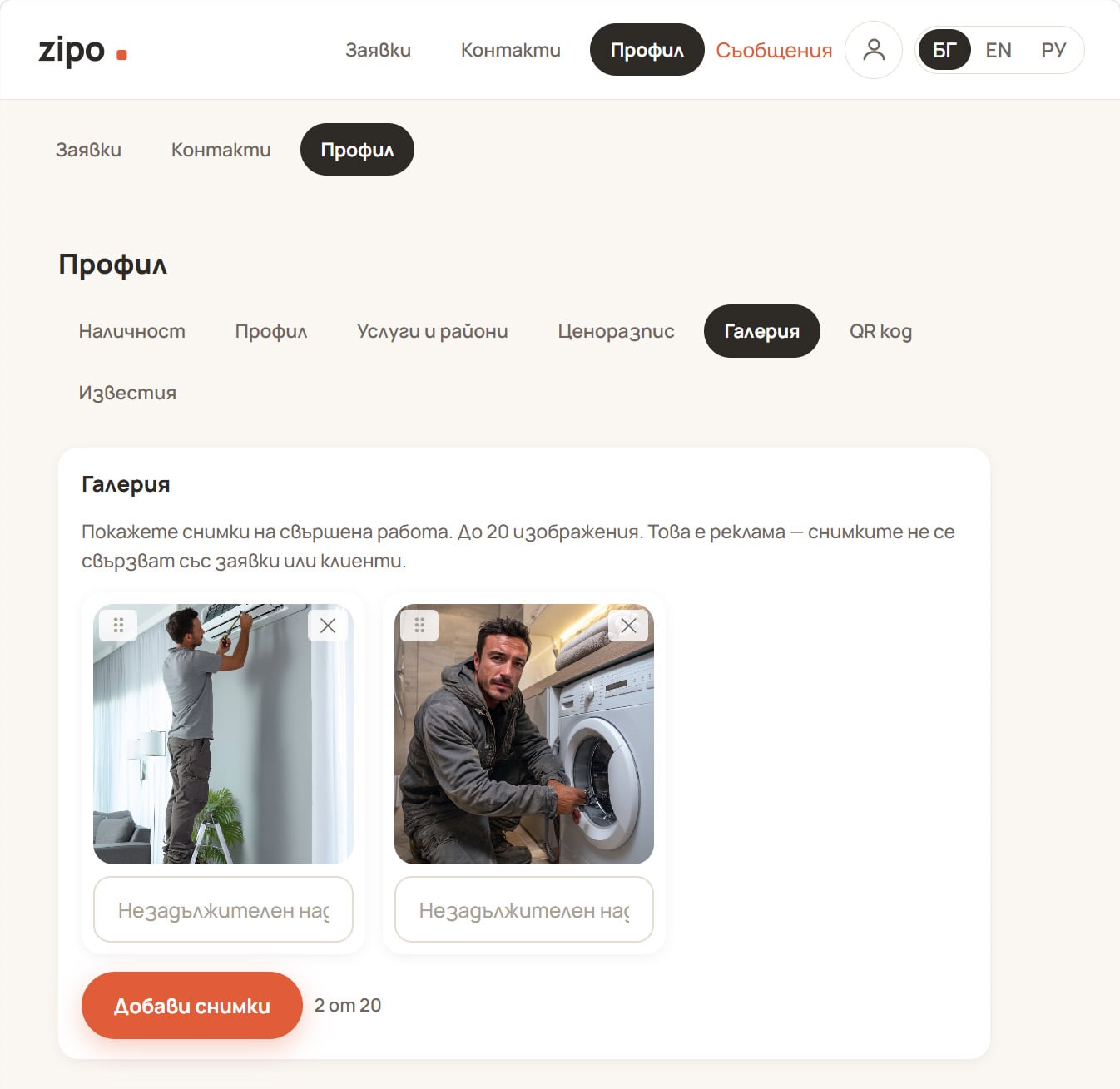
Покажите фотографии своих работ. До 20 изображений. Это реклама — фотографии не связываются с заявками или клиентами.
- Добавить фото — выберите один или несколько файлов сразу; они загружаются один за другим. Каждое изображение уменьшается до макс. 1600 px и пересохраняется в JPEG до 2 MB прямо в браузере, а данные о местоположении удаляются перед загрузкой.
- Подпись — по желанию, до 200 символов, сохраняется для каждого изображения.
- Перестановка — перетащите плитку. Первое изображение — то, что держит страницу.
- Удаление — ✕ на плитке. Публичный доступ прекращается в течение 24 часов.
Счётчик показывает «{n} из 20»; двадцать первая загрузка отклоняется.
Фотографии выполненных работ — самое убедительное, что есть на странице специалиста. Снимайте при дневном свете, показывайте результат, а не инструменты, и подписывайте, что это.
Ничто в приложении никогда не предлагает «добавить фото с этой работы» — галерея это портфолио, которое редактируется здесь и больше нигде.
4.6 QR-код
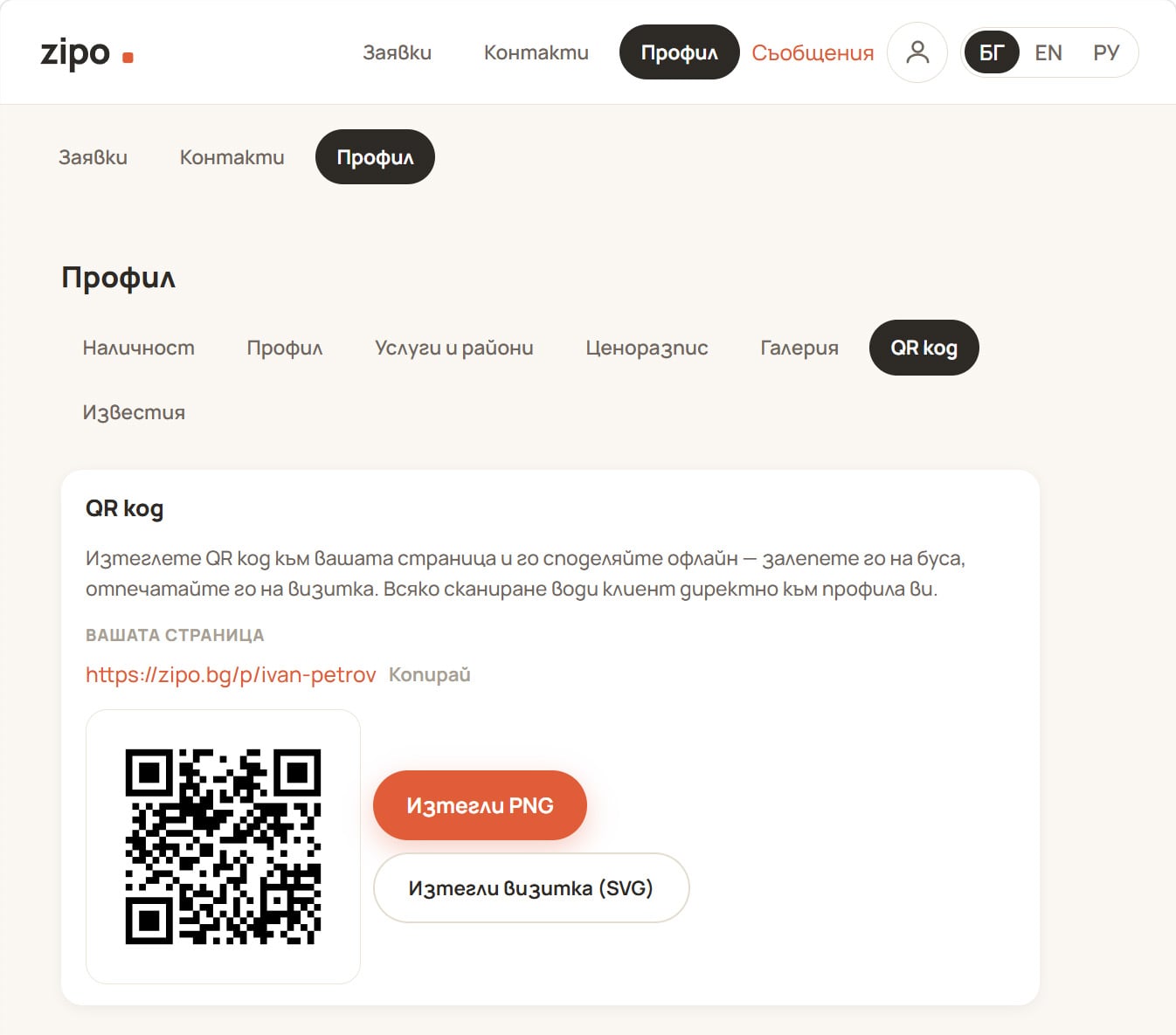
Скачайте QR-код для вашей страницы и делитесь им офлайн — наклейте на фургон, напечатайте на визитке. Каждое сканирование ведёт клиента прямо в ваш профиль.
- Ваша страница — полный адрес, с кнопкой «Копировать».
- Скачать PNG — само изображение QR, для наклеек, объявлений и публикаций.
- Скачать визитку (SVG) — готовая к печати визитка, которая масштабируется до любого размера без размытия.
Если вкладка показывает сообщение ниже, откройте вкладку «Профиль» и сохраните её один раз; адрес создаётся из вашего имени.
Сначала заполните и сохраните профиль — тогда мы создадим адрес вашей страницы и QR-код к ней.
4.7 Уведомления
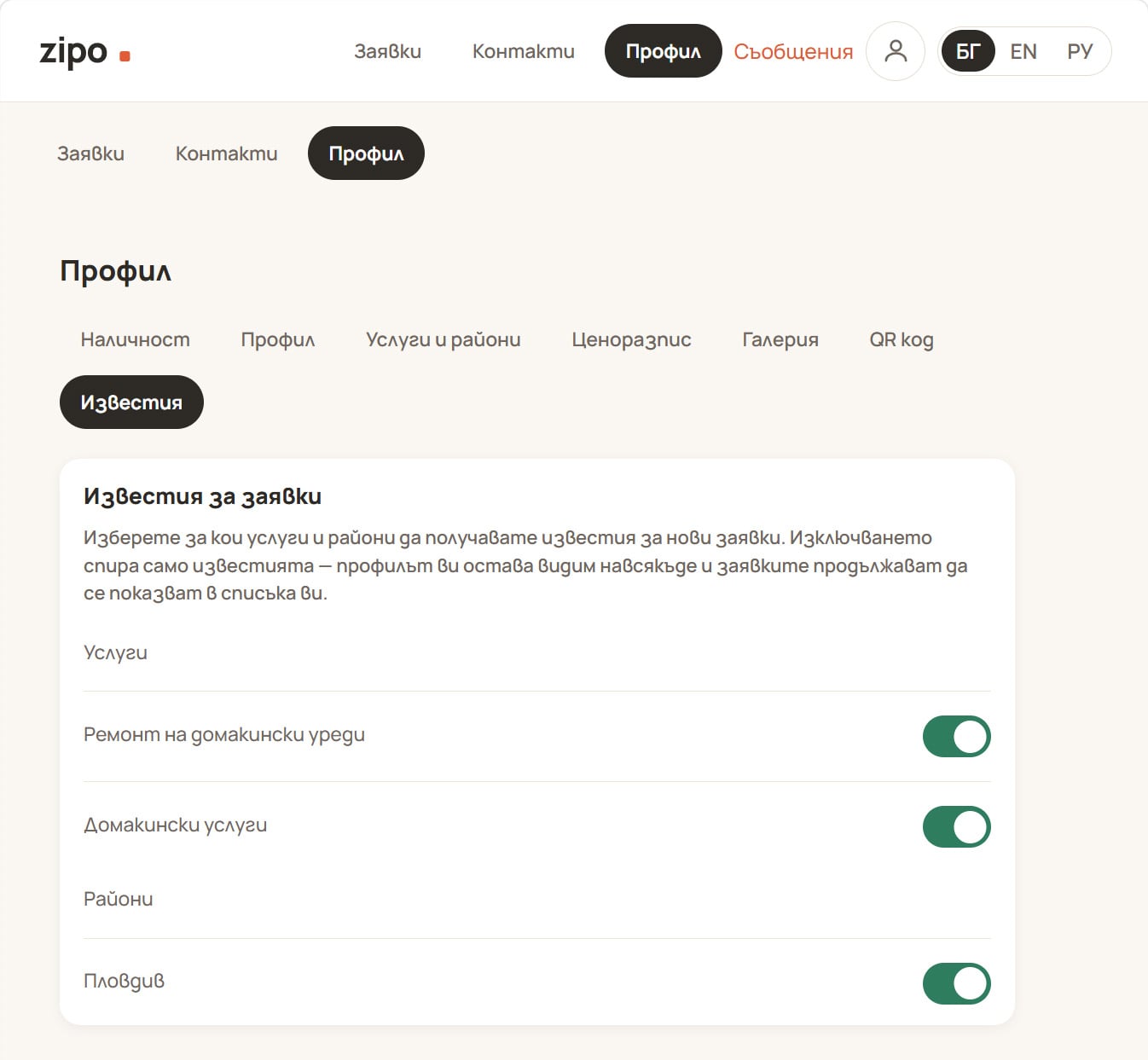
Выберите, по каким услугам и районам получать уведомления о новых заявках. Отключение останавливает только уведомления — ваш профиль остаётся видимым везде, а заявки продолжают отображаться в вашем списке.
По одному переключателю на каждую услугу, которую вы предлагаете, и по одному на каждый район, который вы покрываете. Используйте это для настройки, а не для того, чтобы спрятаться: специалист, покрывающий всю Софию, может заглушить всё, кроме Люлина и Младости, в загруженный месяц и при этом остаться заметным по всему городу.
Это отдельно от двух переключателей в разделе 4.1 и снова отдельно от «Настройки → Уведомления», где живёт канал эл. почты.
5. Когда аккаунт «готов»?
Zipo считает аккаунт пригодным для совпадений — то есть он начинает получать заявки и появляется в списках совпадений у клиентов — когда выполнены три условия:
- сохранённый профиль с отображаемым именем,
- хотя бы одна услуга и
- хотя бы один район покрытия.
Именно это дают шаги 1–3 мастера. Всё остальное повышает то, насколько хорошо работает аккаунт.
Рекомендуемый список для полноты профиля:
- Загружено фото или логотип
- Написано представление, с самым сильным в первых ~140 символах
- Выбраны услуги на том уровне, на котором вы действительно работаете
- Настроено покрытие, выбран основной населённый пункт
- Заполнен блок с данными компании (для компаний) — он влияет на ранжирование
- Добавлены сайт / Facebook / Instagram, если они есть
- Заполнены публичный телефон и почта и решено, показывать ли телефон
- Добавлены почасовая ставка и/или строки прайс-листа
- 5–20 фотографий выполненных работ с подписями
- Проверен адрес страницы (помните: только одно изменение)
- Скачан QR-код и размещён где-то офлайн
- Включены push-уведомления — на iPhone из установленного приложения
- Включены оба переключателя доступности
6. Лимиты кратко
| Что | Лимит |
|---|---|
| Услуги (частное лицо) | 10 |
| Услуги (компания) | 20 |
| Строки прайс-листа | 30 |
| Название строки прайс-листа | 120 символов |
| Изображения в галерее | 20 |
| Подпись к изображению | 200 символов |
| Представление | 2000 символов |
| Ссылка на сайт/соцсеть | 500 символов каждая |
| Служебный адрес | 300 символов |
| Любое загруженное изображение | до 2 MB, макс. 1600 px после сжатия в браузере |
| Изменения адреса страницы | 1, с перенаправлением со старого 90 дней |
| Добавление услуг/районов | 1 расширение в 7 дней, свободно первые 14 дней, 24-часовое окно дополнения к каждому расширению |
Лимит на услуги можно поднять для отдельного аккаунта через поддержку, если вы действительно ведёте многопрофильную фирму — сообщение ниже это приглашение, а не стена:
Вы достигли максимума в {cap} услуг. Напишите нам, если нужно больше.
7. Опубликованный текст проходит автоматический фильтр
Ваше представление, названия в прайс-листе, подписи в галерее и ссылки — это опубликованная реклама, и каждая правка проходит автоматический фильтр содержания, прежде чем стать видимой. Если что-то задержано, диалог объясняет, какое правило сработало, указывает, было ли решение автоматическим или его принял человек, и предлагает обжалование. Остальная часть сохранения проходит; откатывается только задержанное поле.
Контакты внутри вашего собственного представления или подписей — это нормально, это ваша реклама.
Личная переписка — другое дело: сообщения один на один никогда не фильтруются и не анализируются.
8. Проверка личности и значок со щитом
Значок со щитом означает одну конкретную вещь: сотрудник Zipo сверил удостоверение личности с аккаунтом. Он ничего не утверждает о квалификации, лицензиях, страховке или качестве работы, а для компании покрывает только документ представителя — данные компании на странице заявлены ею самой.
На старте значок не нужен, чтобы пользоваться аккаунтом. В мастере сегодня нет шага проверки, а непроверенный аккаунт может просматривать заявки, открывать контакты и появляться в каталоге. Значок выдаёт администратор, и он показывается только для аккаунтов, которые действительно прошли эту проверку.
9. О чём Zipo вас никогда не спрашивает
Это стоит знать, потому что объясняет несколько намеренных отсутствий:
- Никто никогда не спросит, стал ли клиент вашим заказчиком, сколько вы взяли и чем закончилась работа. Нет «выиграно/проиграно», нет колонки статуса в «Контактах», нет опроса о результате и нет письма «получили ли вы работу?».
- Цены на вашей странице никогда не связываются с заявкой, никогда не суммируются в итог и никогда не превращаются в смету или заказ.
- Как только у вас есть номер клиента, разговор переходит на ваш телефон или в Viber, и Zipo перестаёт в нём участвовать. Это замысел, а не недостающая функция.
Zipo — это справочник, который помогает людям найти друг друга. Всё, что после знакомства, — ваше.
10. Если что-то не получается
| Симптом | Что происходит |
|---|---|
| «Аккаунты специалистов регистрируются по номеру телефона» | Вы использовали вкладку с почтой. Зарегистрируйтесь по номеру телефона; почту добавьте позже в «Настройках». |
| Мастер открывается вместо личного кабинета | Не хватает одного из трёх условий пригодности — профиля, услуги или района. Мастер открывается ровно на недостающем шаге. |
| «Следующее изменение возможно {date}» | Ваше расширение за этот период израсходовано. Удаления по-прежнему работают сразу; свяжитесь с поддержкой, если добавление не терпит отлагательства. |
| «Выберите услугу, которую вы предлагаете» в строке цены | Категории нет среди выбранных вами услуг, или это целая группа. Сначала добавьте услугу в разделе «Услуги и районы». |
| Список категорий в строке цены пуст | У вас пока нет выбранных услуг. |
| Список основных населённых пунктов пуст | В нём только населённые пункты, уже входящие в ваше покрытие. Добавьте пункт, сохраните, затем выберите его. |
| «Изображение слишком большое» | Фотографию не удалось сжать до 2 MB. Переснимите с меньшим разрешением или обрежьте её. |
| Вкладка QR просит сначала заполнить профиль | Адрес вашей страницы ещё не создан. Сохраните вкладку «Профиль» один раз. |
| Нет push-уведомлений на iPhone | iOS доставляет push только в установленное приложение. Добавьте Zipo на главный экран и включите уведомления оттуда. |
| Совсем нет новых заявок | Проверьте, включено ли «Получаю заявки», не заглушила ли вкладка «Уведомления» нужные услуги или районы и действительно ли ваше покрытие включает места, откуда приходят заявки. |