Настройка на профил за специалисти
За кого е това ръководство. За майстори и фирми, които искат да получават заявки в Zipo.
Обхваща всичко — от създаването на акаунта до напълно попълнена публична страница: услуги, райони на работа, часова ставка, цени по услуги, снимки на свършена работа, QR код и известия.
1. Преди да започнете
| Нужно ви е | Защо |
|---|---|
| Български мобилен номер, който може да получава SMS | Профилите на специалисти се регистрират с телефон. Само с имейл такъв профил не се създава. |
| Около 10 минути | Помощникът е от четири стъпки; ценоразписът и снимките може да се добавят по-късно. |
| Ваша снимка или вашето лого | По избор, но картата в каталога и публичната ви страница изглеждат празни без нея. |
| ЕИК/Булстат, ако се регистрирате като фирма | По избор. Контролната сума се проверява във формата. |
| Снимки на свършена работа | По избор, до 20. Най-силната част от публичната страница. |
Всичко е безплатно. Няма такси, няма комисиона и няма кредити — на този етап свързването с клиент не струва нищо.
2. Създаване на акаунта
Откъде се започва. Всички пътища водят до едно и също място:
- „Стани специалист“ в горната лента на сайта и в мобилното меню
- Лентата, закрепена в долния край на публичните страници
- Блокът под публичната страница на всеки специалист („Стани специалист“)
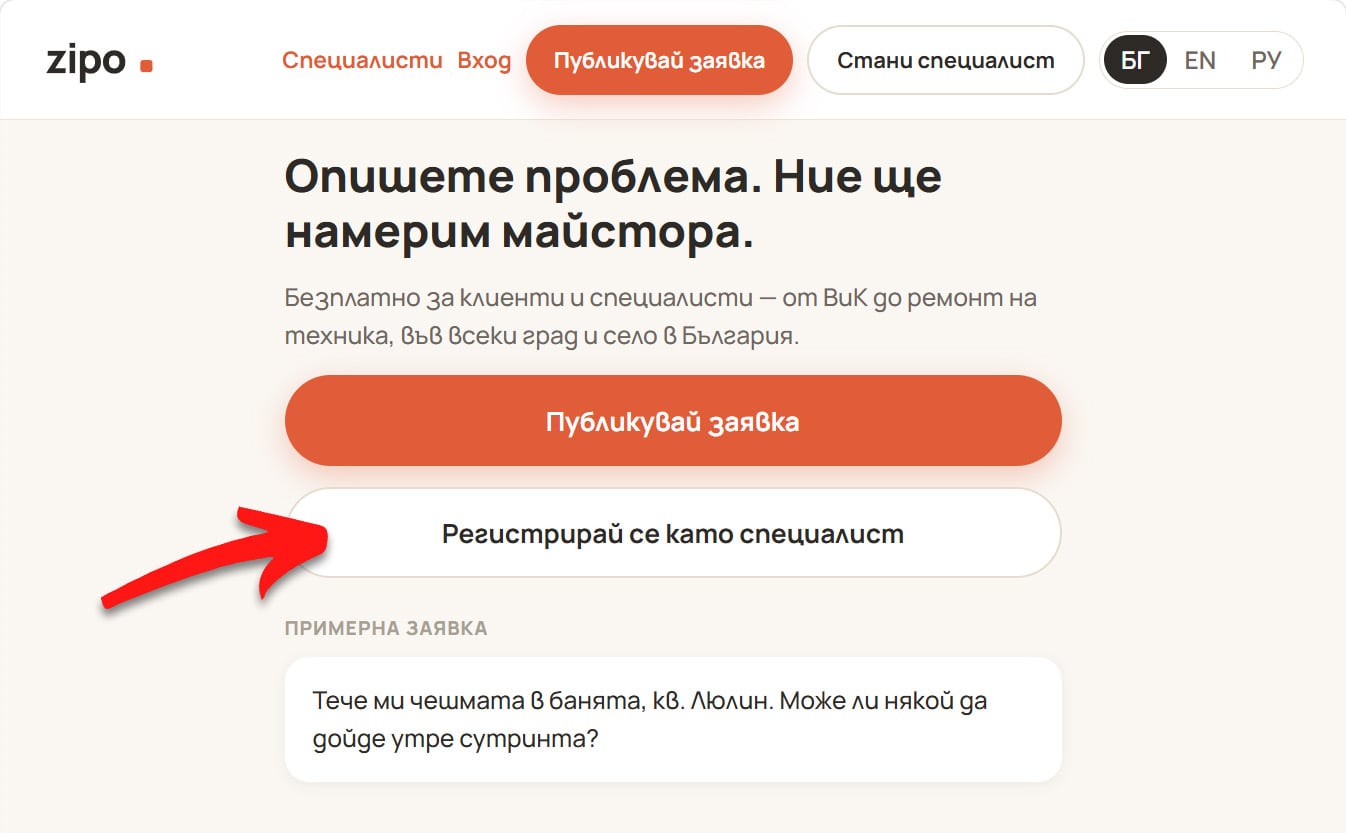
- Въведете телефонния си номер и натиснете „Изпрати код“.
- Въведете кода от SMS-а и натиснете „Потвърди“.
- Озовавате се в помощника за настройка.
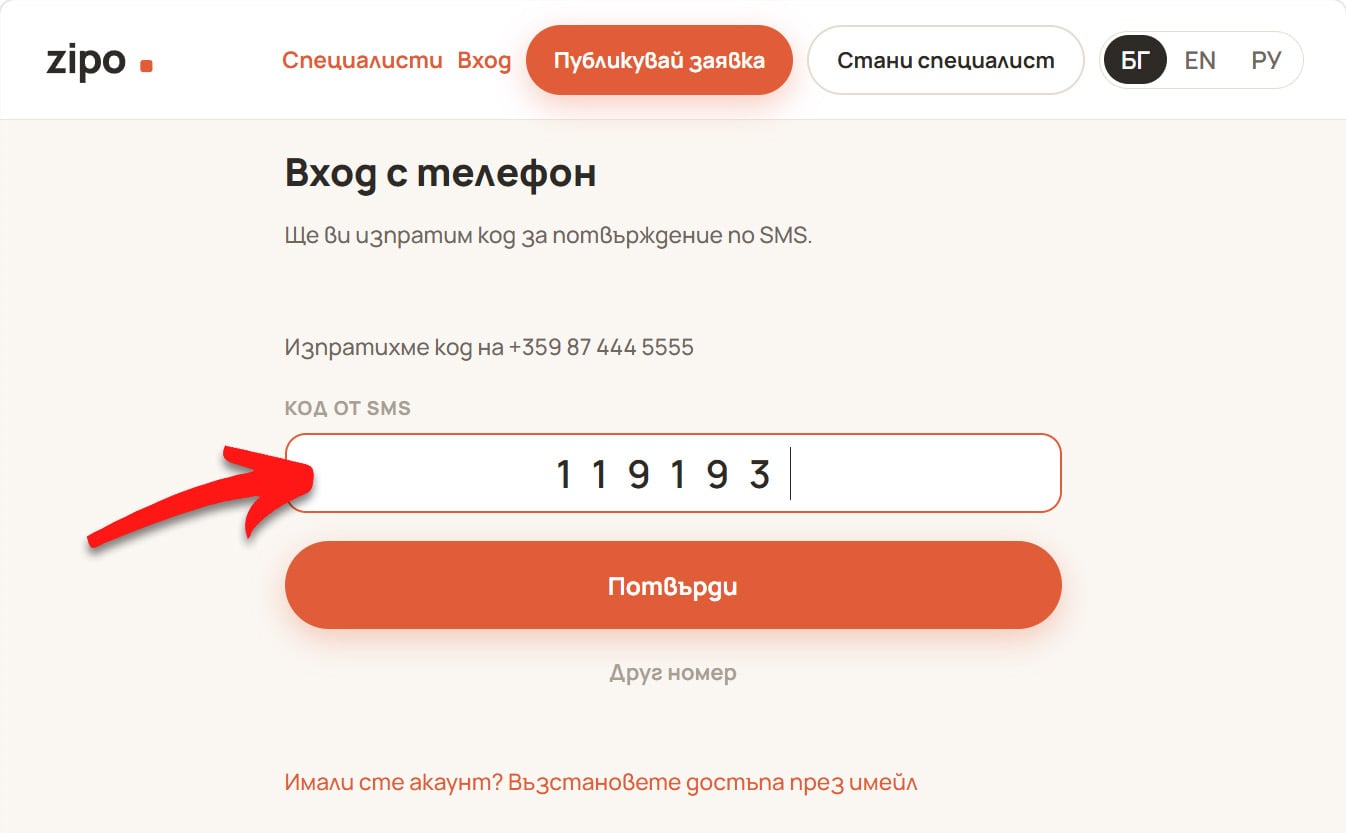
В Zipo няма пароли — влизането винаги е с еднократен код.
Няколко бележки. Три неща, които спестяват объркване:
- Сгрешена вкладка. Ако видите съобщението по-долу, сте опитали през имейл. Използвайте вкладката с телефон.
- Един номер, два профила. Ако вече ползвате Zipo като клиент със същия номер, няма проблем: клиентски профил и профил на специалист живеят на един телефонен номер. Приложението превключва между тях („Към профила ви на специалист“) без нов SMS.
- Имейл по-късно. Може да добавите имейл адрес в „Настройки → Акаунт“ като втори начин за влизане и като път за възстановяване. Трябва да бъде потвърден чрез линк, преди да върши работа.
Регистрацията на специалисти става с телефонен номер. Влезте с имейл, след като го добавите в настройките.
3. Помощникът за настройка — четири стъпки
Помощникът се намира на адрес /pro/onboarding, под заглавието „Профил на специалист“.
Помощникът може да се прекъсва. Ако го затворите по средата, следващото посещение го отваря на първата стъпка, в която още липсват данни, а всичко вече запазено е попълнено. Щом профилът стане годен за съвпадения (вижте раздел 5), помощникът спира да се показва и ви праща направо към таблото ви.
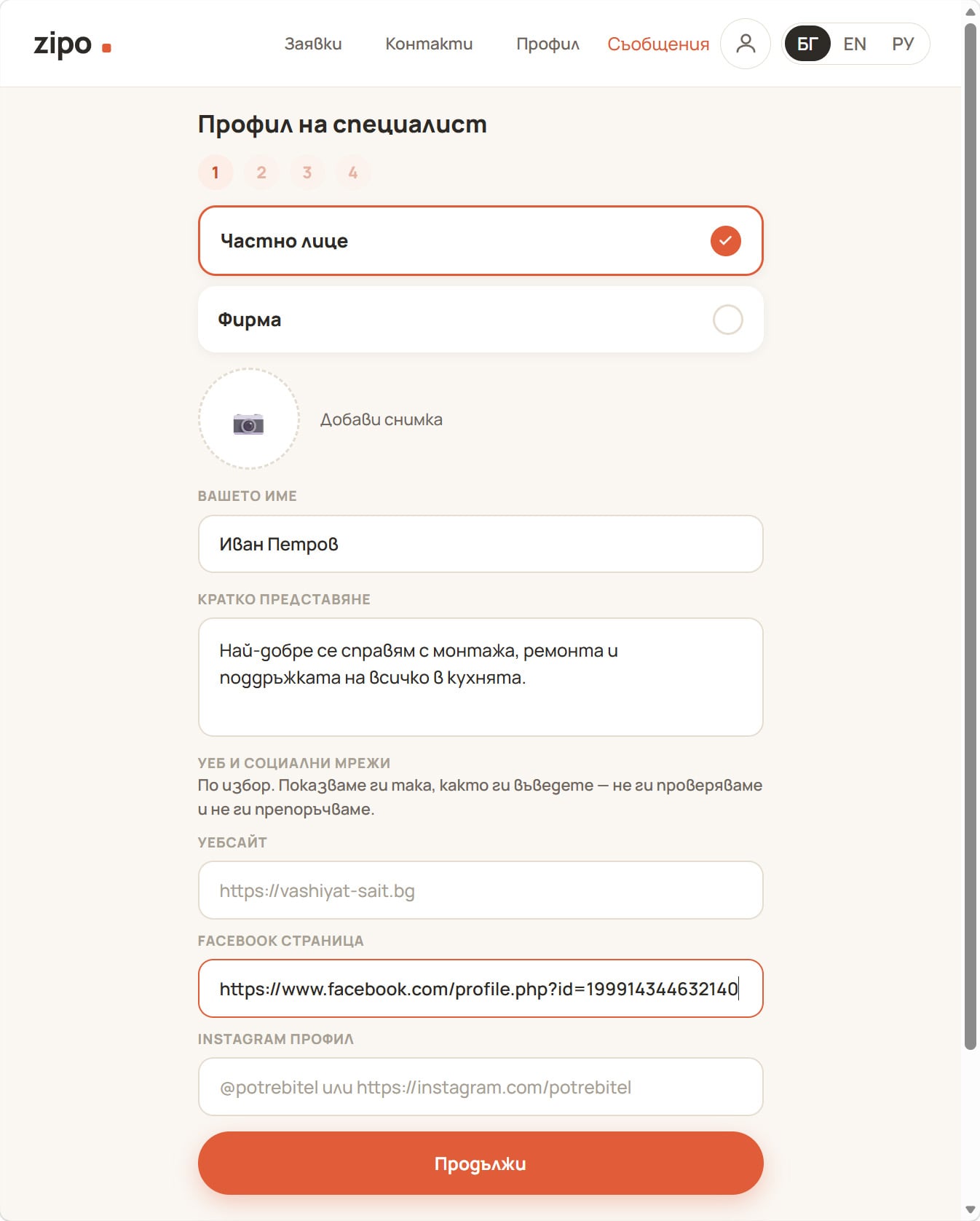
Стъпка 1 — Профил
| Поле | Бележки |
|---|---|
| Частно лице / Фирма | Изберете първо това — променя останалата част от формата. Частното лице получава кръгла снимка и лимит от 10 услуги; фирмата получава квадратно лого, лимит от 20 услуги и блока с данни за фирмата. |
| Снимка / Лого | Натиснете плочката за снимка. Изображенията се смаляват и презаписват като JPEG (макс. 1600 px, до 2 MB) още в браузъра ви преди качването; данните за местоположение се премахват. |
| Вашето име / Търговско име | Задължително. Това е името, което клиентите виждат навсякъде. |
| Кратко представяне | По избор, до 2000 знака. Първите ~140 знака са това, което се вижда на картата ви в каталога, така че сложете най-силното отпред. |
| Юридическо име, ЕИК / Булстат, Служебен адрес | Само за фирми, всички по избор. Невалидна контролна сума на ЕИК се отхвърля още в полето. Показват се така, както ги декларирате — Zipo не ги проверява. |
| Уебсайт · Facebook страница · Instagram профил | По избор, и за двата вида профил. Проверяват се, докато пишете: уебсайтът трябва да започва с http:// или https://; полето за Facebook приема само адрес във facebook.com; полето за Instagram приема адрес в instagram.com или потребител с @, който се нормализира до https://instagram.com/potrebitel и ви се показва обратно. До 500 знака всяко. |
Подсказката в полето за представяне е добра отправна точка:
С какво се занимавате, от кога, какво умеете най-добре…
Натиснете „Продължи“.
Стъпка 2 — Услуги
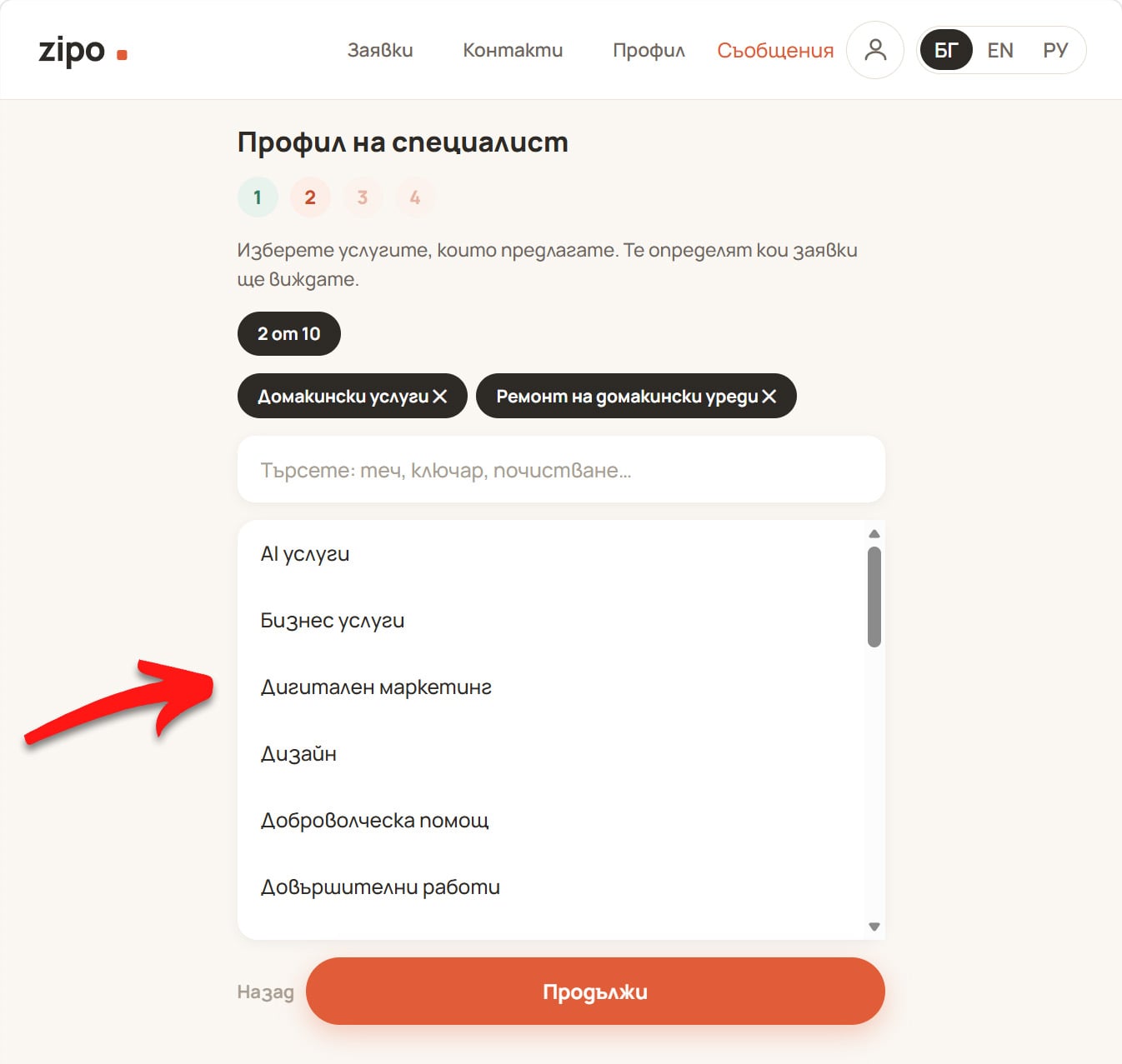
Изберете услугите, които предлагате. Те определят кои заявки ще виждате.
- Търсете по име или разгледайте списъка с групи.
- Натиснете запис, за да го добавите; натиснете ✕ върху етикета, за да го премахнете.
- Броячът показва „{count} от {cap}“ — 10 за частно лице, 20 за фирма.
- Може да избирате на всяко ниво на каталога. Изборът на цяла група покрива всичко под нея и се брои за една услуга, но изборът на конкретните услуги, които наистина вършите, се класира и превръща по-добре.
- Нужна е поне една услуга, за да продължите.
Този избор е носещ: той решава кои заявки стигат до вас, а редовете в ценоразписа може да се закачат само за услуги, избрани тук.
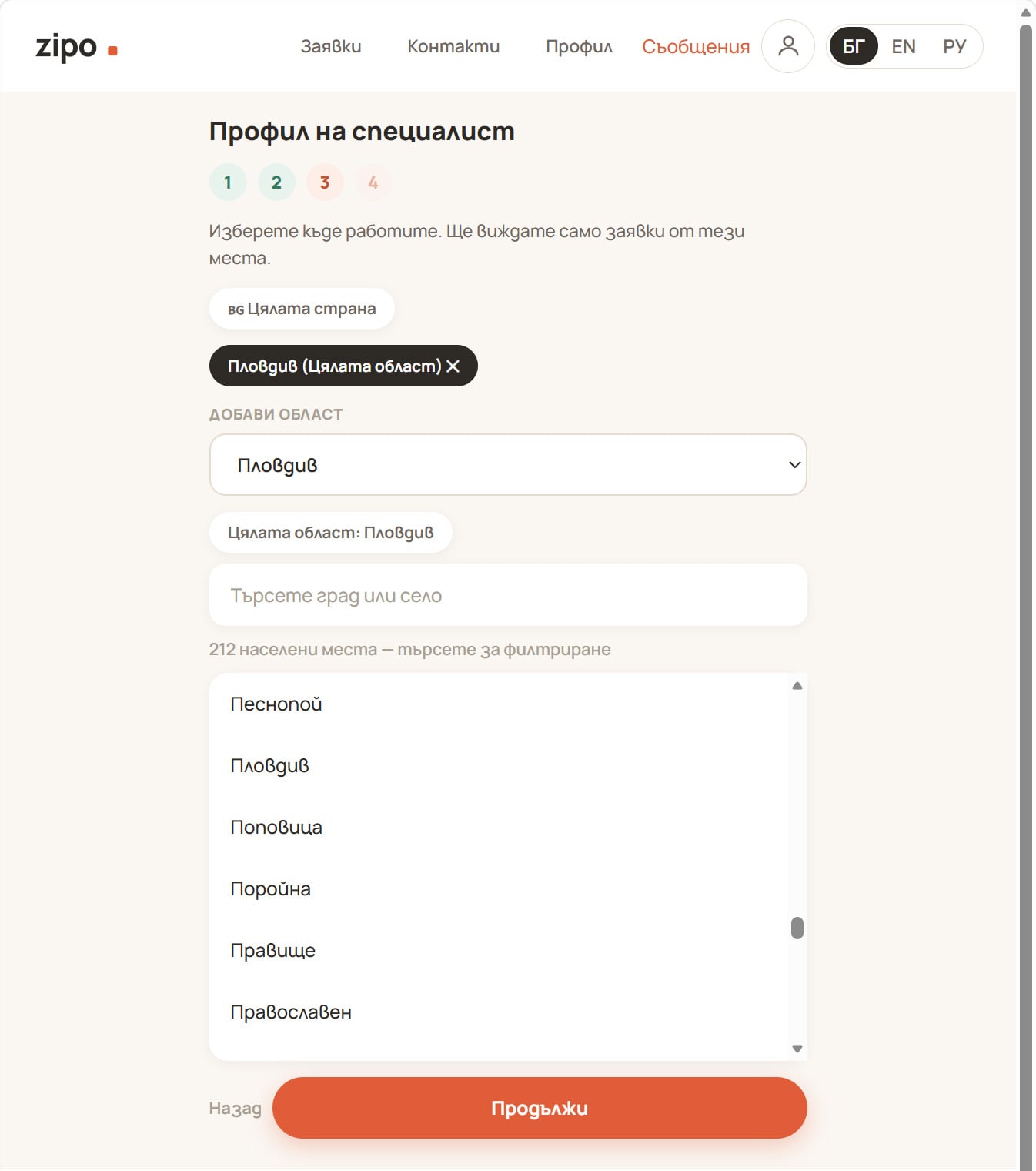
Стъпка 3 — Райони
Изберете къде работите. Ще виждате само заявки от тези места.
- Натиснете област, за да отворите населените ѝ места; полето за търсене филтрира списъка.
- Натиснете „Цялата област“ за пълно покритие на областта или „Цялата страна“ за цялата държава.
- В София, Пловдив и Варна може да стесните града до отделни райони. Изборът на райони заменя покритието на целия град; премахването на последния район го възстановява.
- Избраното покритие се показва като етикети, групирани по област, които може да махате.
- Нужен е поне един район, за да продължите.
Покритието се нормализира при запазване: населено място вътре в цяла област или район вътре в цял град отпада като излишен. Списъкът, който виждате след запазване, е списъкът, който се пази.
Zipo съпоставя по място, а не по разстояние. Няма радиус, няма точка на картата, а адресът на клиента никога не се закача към заявка.
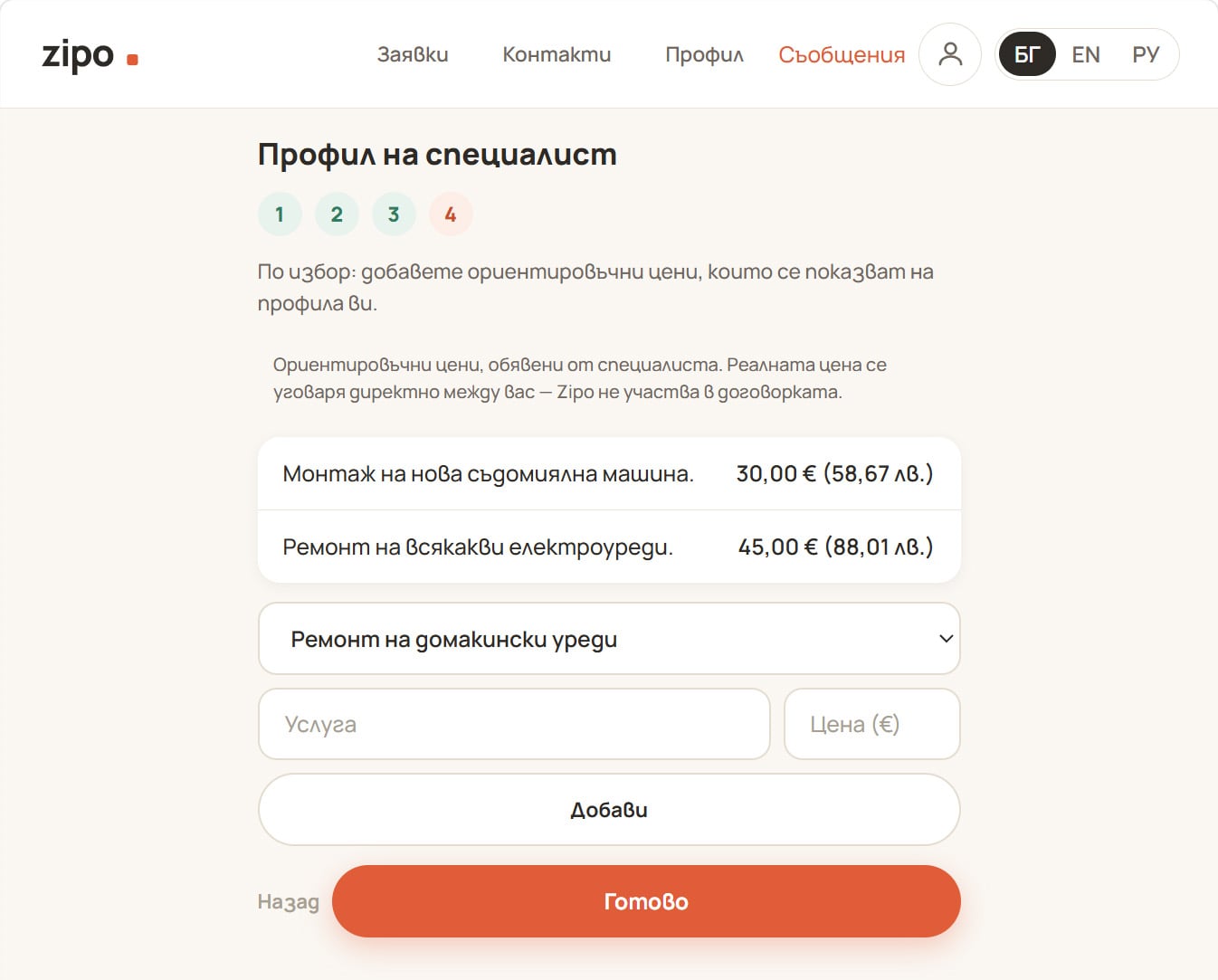
Стъпка 4 — Ценоразпис (по избор)
По избор: добавете ориентировъчни цени, които се показват на профила ви.
Всеки ред е: категория (само измежду услугите, избрани в стъпка 2) → заглавие на услугата → цена (€). Натиснете „Добави“. До 30 реда.
Над списъка стои уточнение, което остава видимо и за клиентите:
Ориентировъчни цени, обявени от специалиста. Реалната цена се уговаря директно между вас — Zipo не участва в договорката.
Натиснете „Готово“. Ако предпочитате да се върнете към цените по-късно, натиснете „Готово“ с празен списък и използвайте раздела „Ценоразпис“ в таблото.
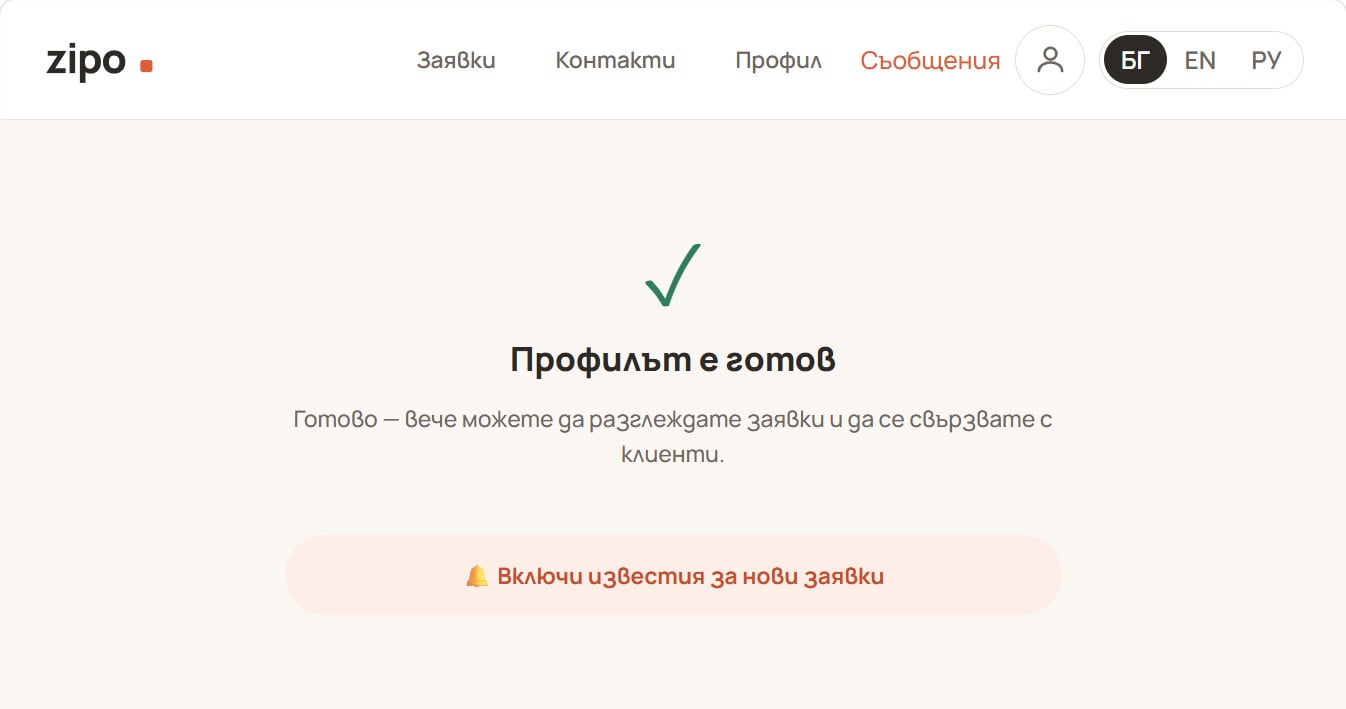
Финалният екран
Готово — вече можете да разглеждате заявки и да се свързвате с клиенти.
- На Android и на компютър: натиснете „Включи известия за нови заявки“, за да разрешите push. Това е най-бързият канал — новите подходящи заявки пристигат за секунди.
- На iPhone: известията работят само от инсталирано приложение. Следвайте трите илюстрирани стъпки: бутонът за споделяне в Safari → „Добави към начален екран“ → отворете Zipo от иконата на началния екран и включете известията оттам.
4. Таблото на профила ви
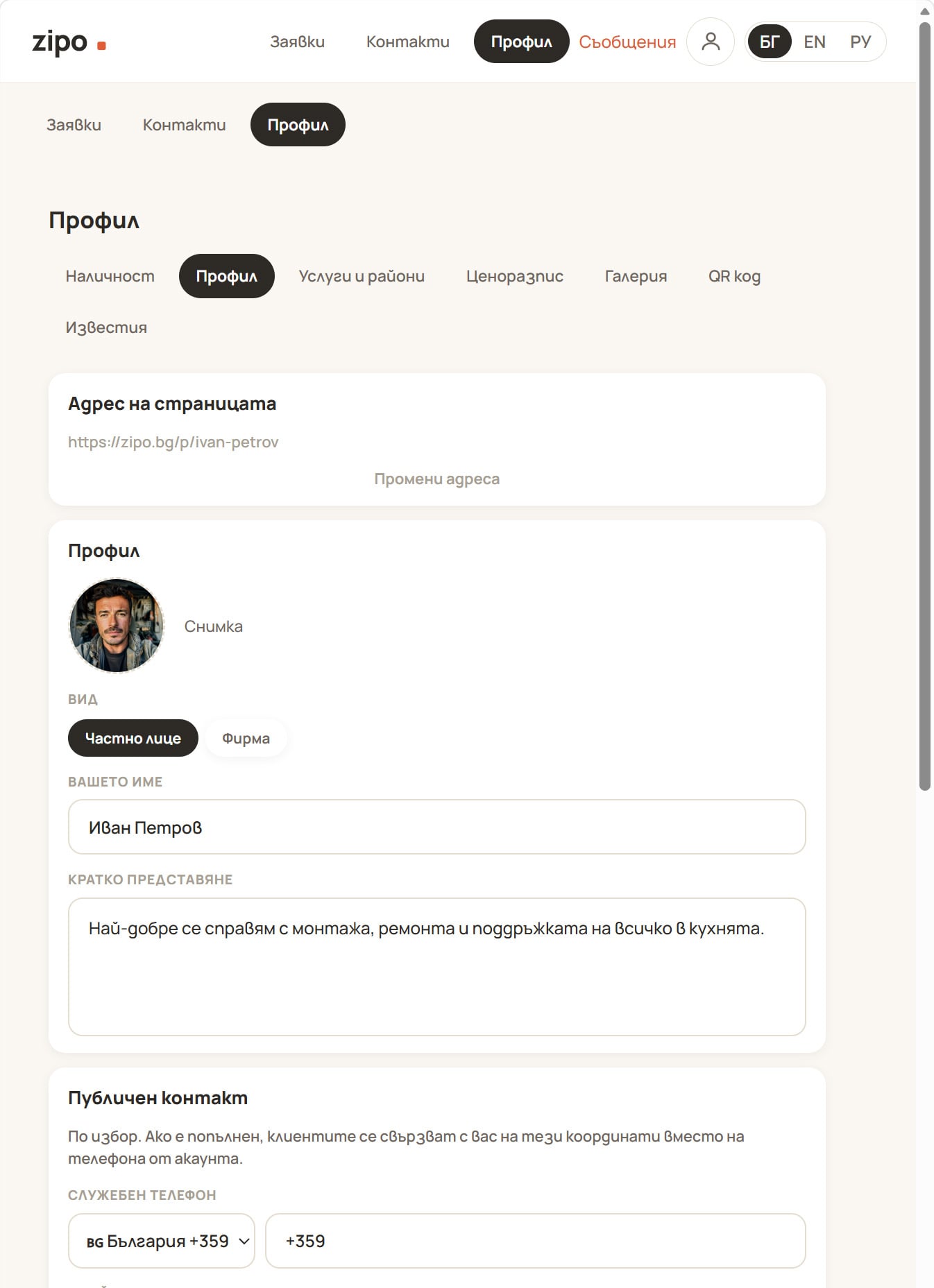
Таблото се намира на адрес /pro/profil и има седем раздела. Навигацията за специалисти държи още „Заявки“ (списъкът ви със заявки), „Контакти“ (клиентите, чиито номера сте разкрили) и „Профил“.
| Раздел | Какво съдържа |
|---|---|
| Наличност — /pro/profil | Два независими превключвателя |
| Профил — /pro/profil/redaktirane | Самоличност, представяне, публичен контакт, връзки, адрес на страницата |
| Услуги и райони — /pro/profil/uslugi | Услуги, покритие, основно населено място |
| Ценоразпис — /pro/profil/tsenorazpis | Часова ставка и цени по услуги |
| Галерия — /pro/profil/galeriya | До 20 снимки на свършена работа |
| QR код — /pro/profil/qr | Адресът на страницата ви, QR изображение, визитка за печат |
| Известия — /pro/profil/izvestiya | За кои услуги и райони получавате известия |
Всеки раздел се запазва самостоятелно. Запазването на един никога не презаписва друг — може да редактирате представянето си, без да пипате услугите.
4.1 Наличност
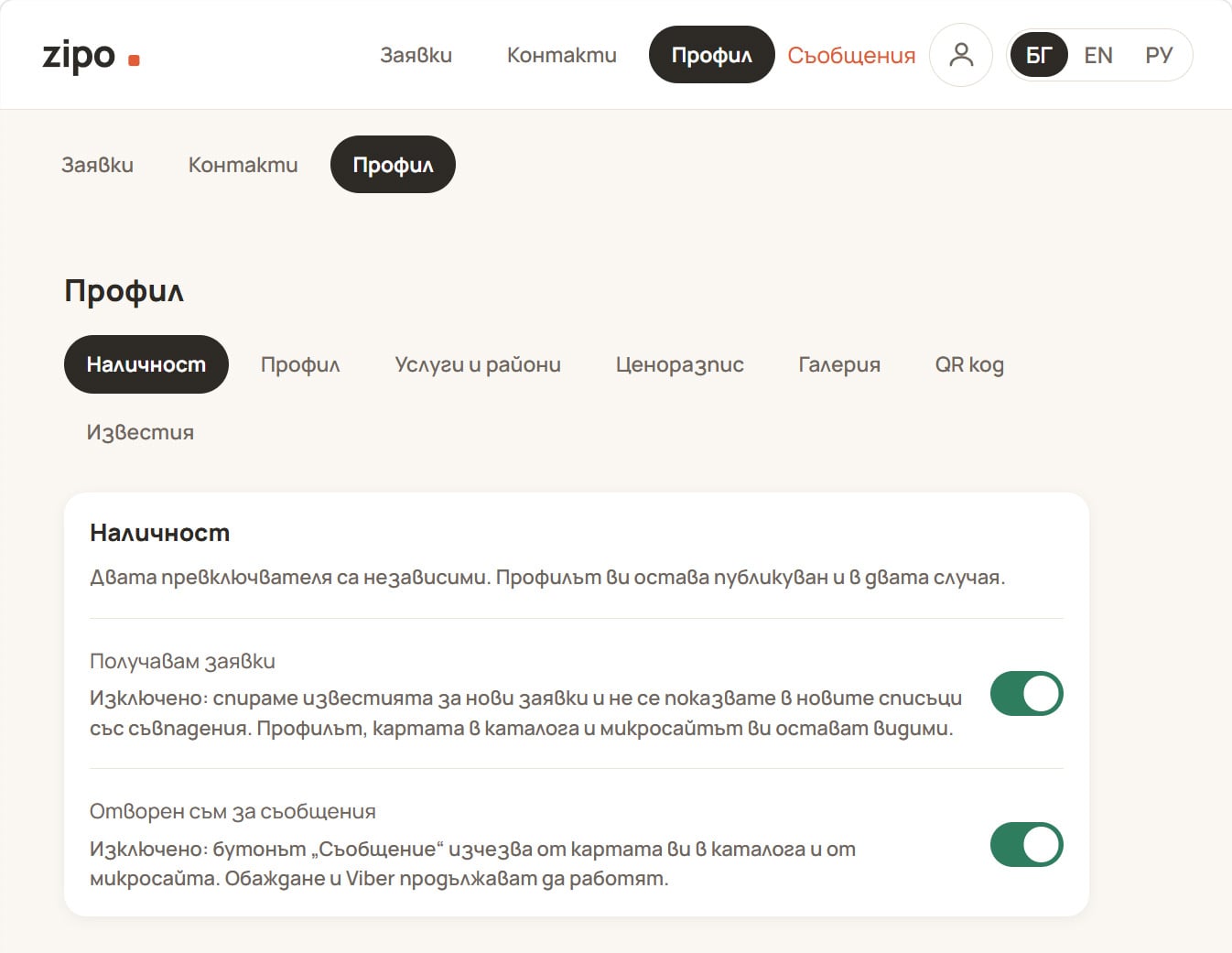
Двата превключвателя са независими. Профилът ви остава публикуван и в двата случая.
| Превключвател | Изключено означава |
|---|---|
| Получавам заявки | Спираме известията за нови заявки и вие отпадате от новите списъци със съвпадения. Профилът, картата в каталога и публичната ви страница остават видими. |
| Отворен съм за съобщения | Бутонът „Съобщение“ изчезва от картата ви в каталога и от публичната ви страница. Обаждане и Viber продължават да работят. |
Зает специалист обикновено изключва първия и оставя втория включен; който се дави в чат, прави обратното. Няма „зает до {дата}“ — Zipo не прави графици — и нищо никога не пита защо сте изключили нещо.
4.2 Профил
Всичко от стъпка 1 на помощника плюс три неща, които помощникът няма.
Публичен контакт. Отделни координати за клиентите, ако не искате да ползвате телефона от акаунта си:
По избор. Ако е попълнен, клиентите се свързват с вас на тези координати вместо на телефона от акаунта.
- Служебен телефон — използва се от бутоните за обаждане и Viber, когато е попълнен.
- Имейл за клиенти — показва се на публичната ви страница. Това не е имейлът ви за известия от Zipo; той живее в „Настройки“.
- Показвай телефона на профила — изключено означава, че номерът не е изписан на страницата, но клиентите пак могат да ви търсят с бутоните за обаждане и Viber.
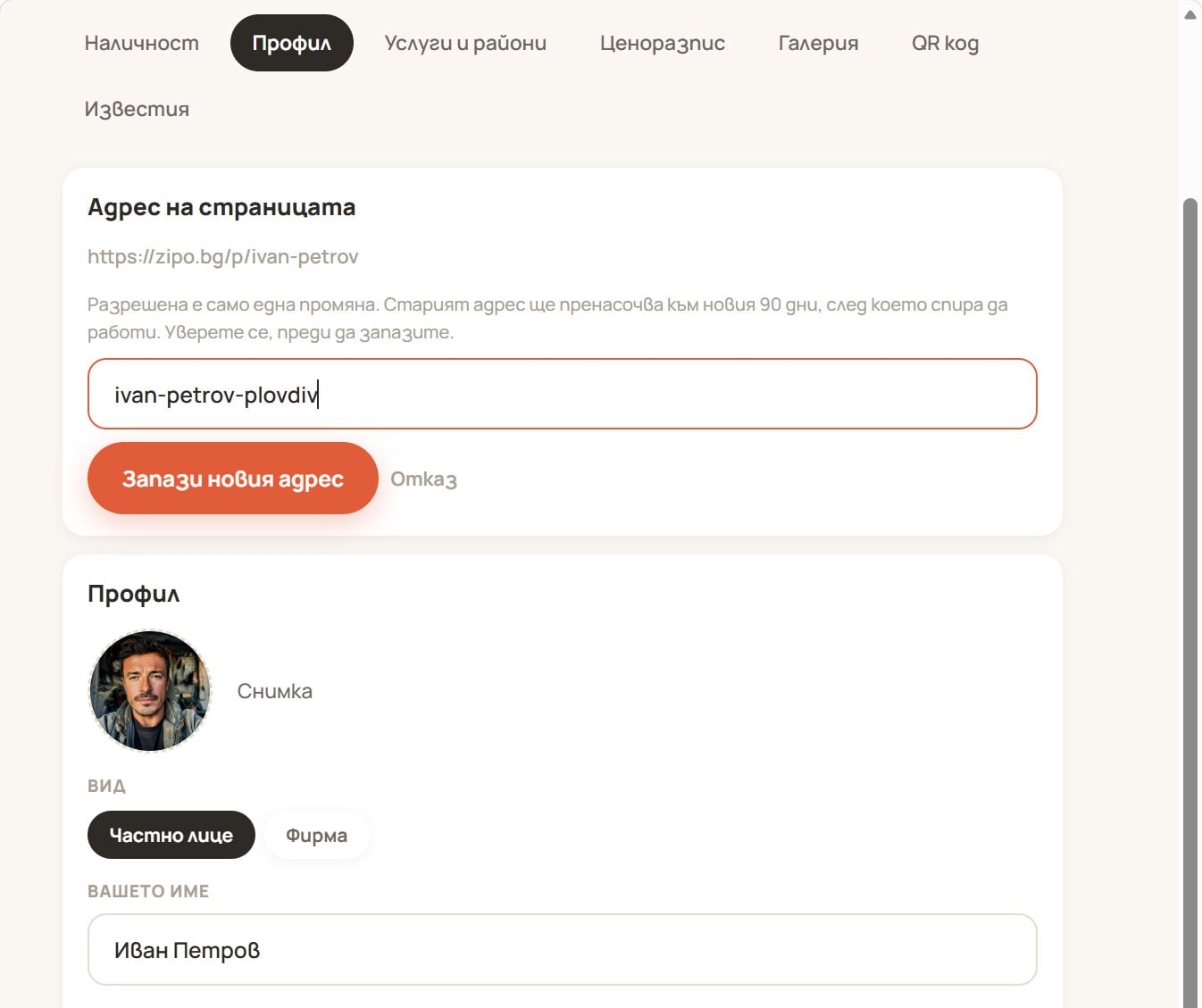
Адрес на страницата. Адресът на публичната ви страница, zipo.bg/p/vasheto-ime.
Само една промяна, завинаги. Картата ви предупреждава, преди да запазите:
Разрешена е само една промяна. Старият адрес ще пренасочва към новия 90 дни, след което спира да работи. Уверете се, преди да запазите.
След това бутонът изчезва. Само букви, цифри и тире. Ако имате отпечатани визитки или стикери със стария адрес, сменете го преди да печатате, не след това.
Вид на профила. Може да превключвате между частно лице и фирма тук. Свалянето на фирма до частно лице изчиства блока с данни за фирмата, а ако държите повече услуги, отколкото позволява лимитът за частно лице, запазването се отказва с точен брой — премахнете излишните в „Услуги и райони“ първо.
4.3 Услуги и райони
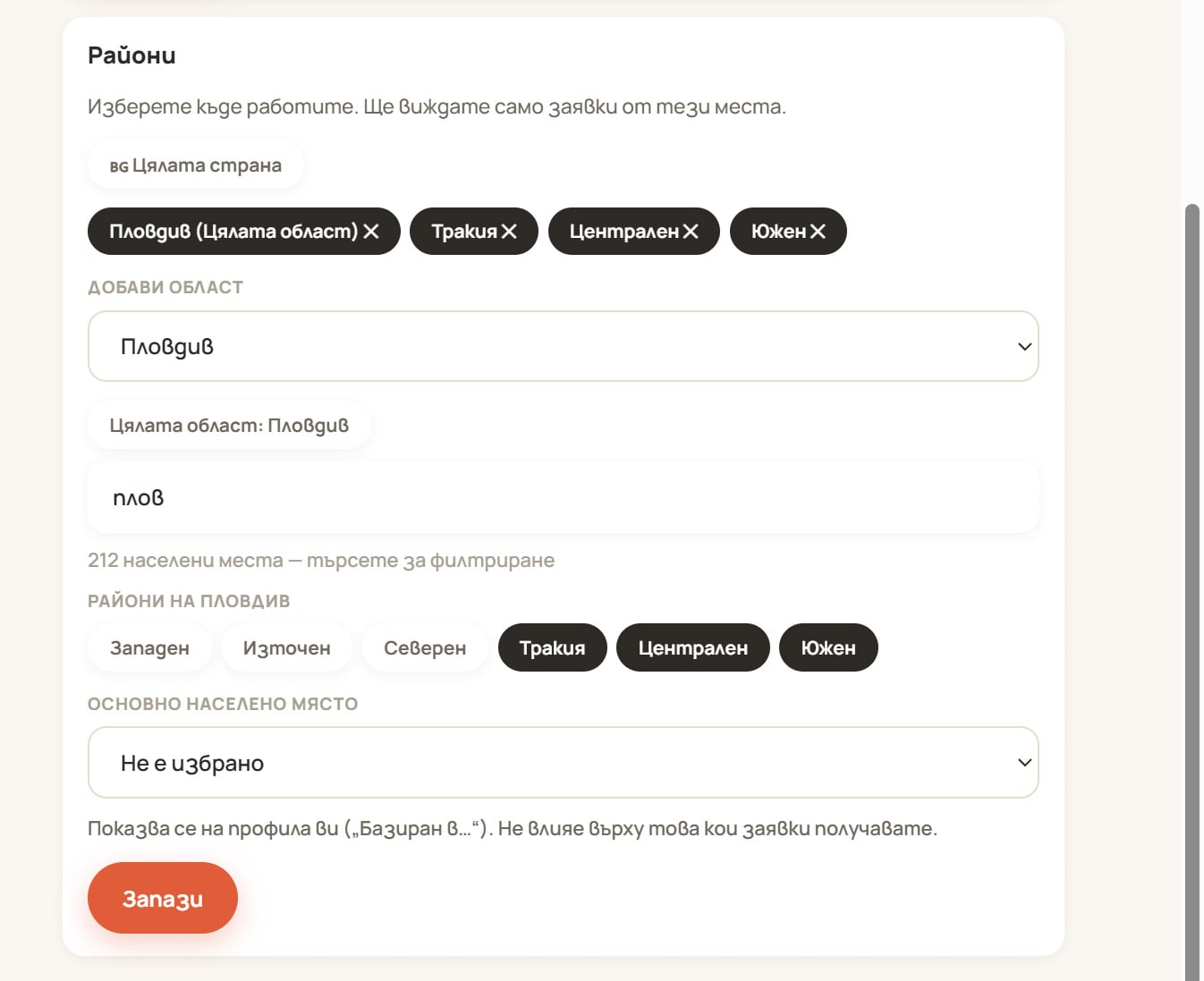
Същите два редактора като в помощника, плюс банер, който обяснява какво може да променяте в момента, и избор на основно населено място.
Основно населено място. Избира се измежду населените места, които вече са в покритието ви.
Показва се на профила ви („Базиран в…“). Не влияе върху това кои заявки получавате.
Бюджетът за промени. Добавянето на услуги или райони е ограничено по честота, за да не се превръща списъкът със заявки в жътва. Премахването е винаги свободно и веднага. Над редакторите се появява един от три банера:
| Банер | Какво означава |
|---|---|
| „През първите 14 дни променяте услуги и райони свободно — до {date}.“ | Прозорецът ви за настройка. Нагласяйте услуги и покритие колкото искате. |
| „Промените до {time} се броят за една — добавете спокойно каквото сте пропуснали.“ | Току-що сте разширили. Всичко, което добавите до 24 часа след първата промяна, се брои за същата промяна — така че „забравих фаянса, добавих го час по-късно“ не струва нищо допълнително. |
| „Следваща промяна възможна на {date}. Премахването на услуги и райони е винаги свободно.“ | Изразходвали сте разширението за този период. Добавянията чакат до тази дата; пишете на поддръжката, ако не търпи отлагане. |
Бутоните за запазване са два, защото това са два отделни записа: един под „Услуги“ и един под „Райони“. Списъкът с покритие се преначертава от това, което сървърът е запазил след нормализацията.
4.4 Ценоразпис — часова ставка и цени по услуги
Два блока, два независими записа.
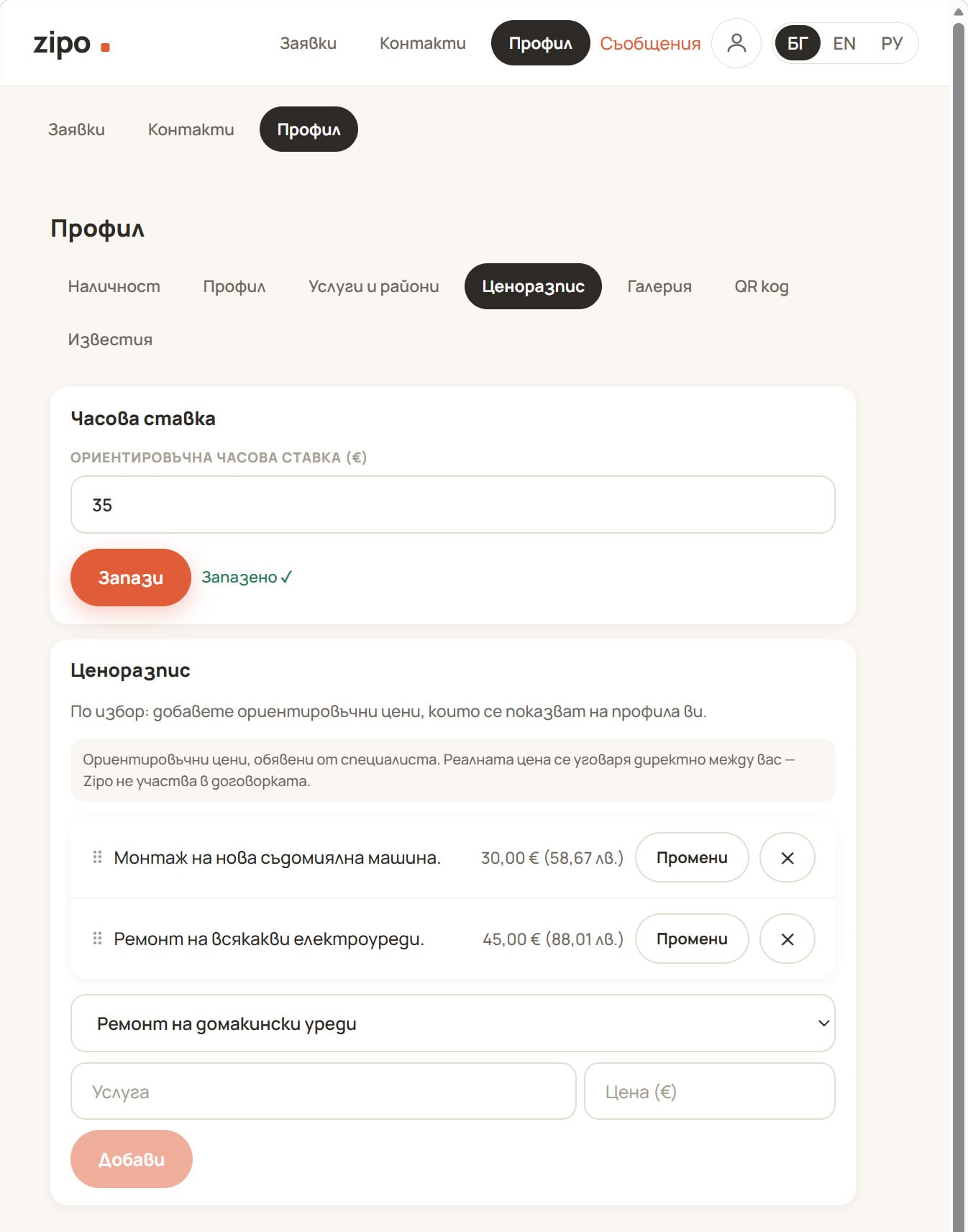
Часова ставка. Едно число в полето „Ориентировъчна часова ставка (€)“ с подсказка:
По избор — показва се на клиентите само като ориентир
Приема 30, 30.50 или 30,50. Натиснете „Запази“. Оставете го празно, ако не работите на час; редът просто не се показва на страницата ви.
Ценоразпис. Цените по услуги, до 30 реда.
- Добавяне на ред: изберете категорията (падащото меню показва само услуги, избрани в „Услуги и райони“ — не може да оцените услуга, която не предлагате, нито цяла група), напишете името на услугата (до 120 знака) и цената (€), натиснете „Добави“.
- Промяна на ред: натиснете „Промени“, поправете полетата, натиснете „Запази“.
- Изтриване на ред: натиснете ✕.
- Пренареждане: влачете дръжката ⠿. Работи и от клавиатурата — фокусирайте дръжката и използвайте стрелките. Редът, който зададете, е редът, който клиентите виждат.
Уточнението над списъка е фиксирано и винаги видимо. Клиентите виждат цените като обикновено съдържание: няма бутон на реда, няма сбор, няма количка, няма калкулатор. Цената в Zipo е реклама, точно както цена в обява във вестник — това, за което накрая се разберете с клиента, си остава между вас двамата и Zipo никога не го научава.
Пишете редовете така, както клиентите търсят. „Смяна на смесител — 45 €“ е и по-ясно от „ВиК услуги“, и точно фразата, която хората пишат в Google — така страницата ви бива намирана.
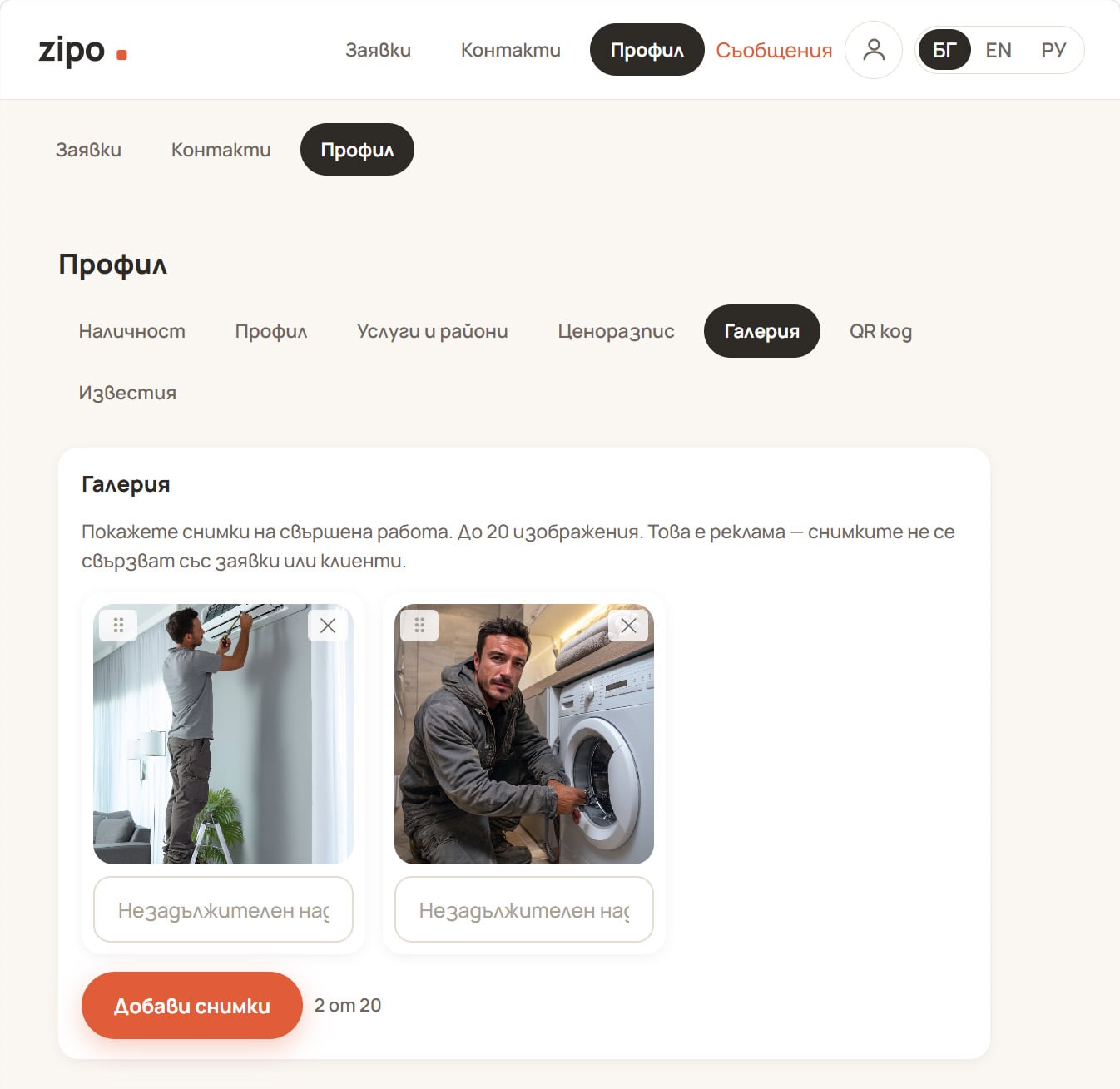
4.5 Галерия — снимки на свършена работа
Покажете снимки на свършена работа. До 20 изображения. Това е реклама — снимките не се свързват със заявки или клиенти.
- Добави снимки — изберете един или няколко файла наведнъж; качват се един след друг. Всяко изображение се смалява до макс. 1600 px и се презаписва като JPEG под 2 MB още в браузъра ви, а данните за местоположение се премахват преди качването.
- Надпис — по избор, до 200 знака, запазва се за всяко изображение.
- Пренареждане — влачете плочка. Първата снимка е тази, която носи страницата.
- Изтриване — ✕ върху плочката. Публичният достъп спира до 24 часа.
Броячът показва „{n} от 20“; двайсет и първото качване се отказва.
Снимките на свършена работа са най-убедителното нещо на страницата на един специалист. Снимайте на дневна светлина, показвайте резултата, а не инструментите, и надписвайте какво е.
Нищо в приложението никога не предлага „добави снимки от тази работа“ — галерията е портфолио, което се редактира тук и никъде другаде.
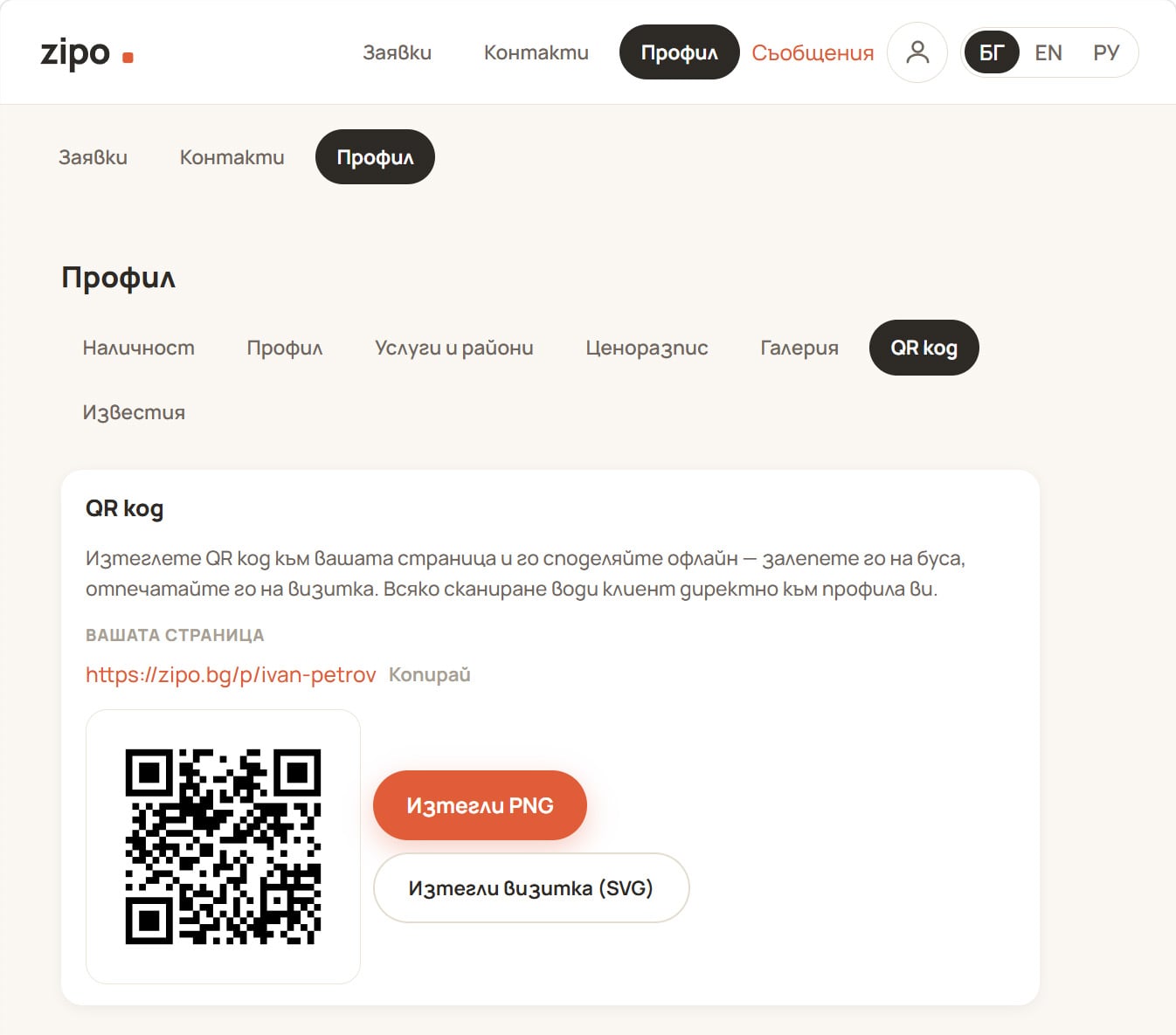
4.6 QR код
Изтеглете QR код към вашата страница и го споделяйте офлайн — залепете го на буса, отпечатайте го на визитка. Всяко сканиране води клиент директно към профила ви.
- Вашата страница — пълният адрес, с бутон „Копирай“.
- Изтегли PNG — самото QR изображение, за стикери, обяви и публикации.
- Изтегли визитка (SVG) — готова за печат визитка, която се мащабира до всякакъв размер без размазване.
Ако разделът показва съобщението по-долу, отворете раздела „Профил“ и го запазете веднъж; адресът се генерира от името ви.
Първо попълнете и запазете профила си — тогава ще генерираме адреса на страницата ви и QR кода към нея.
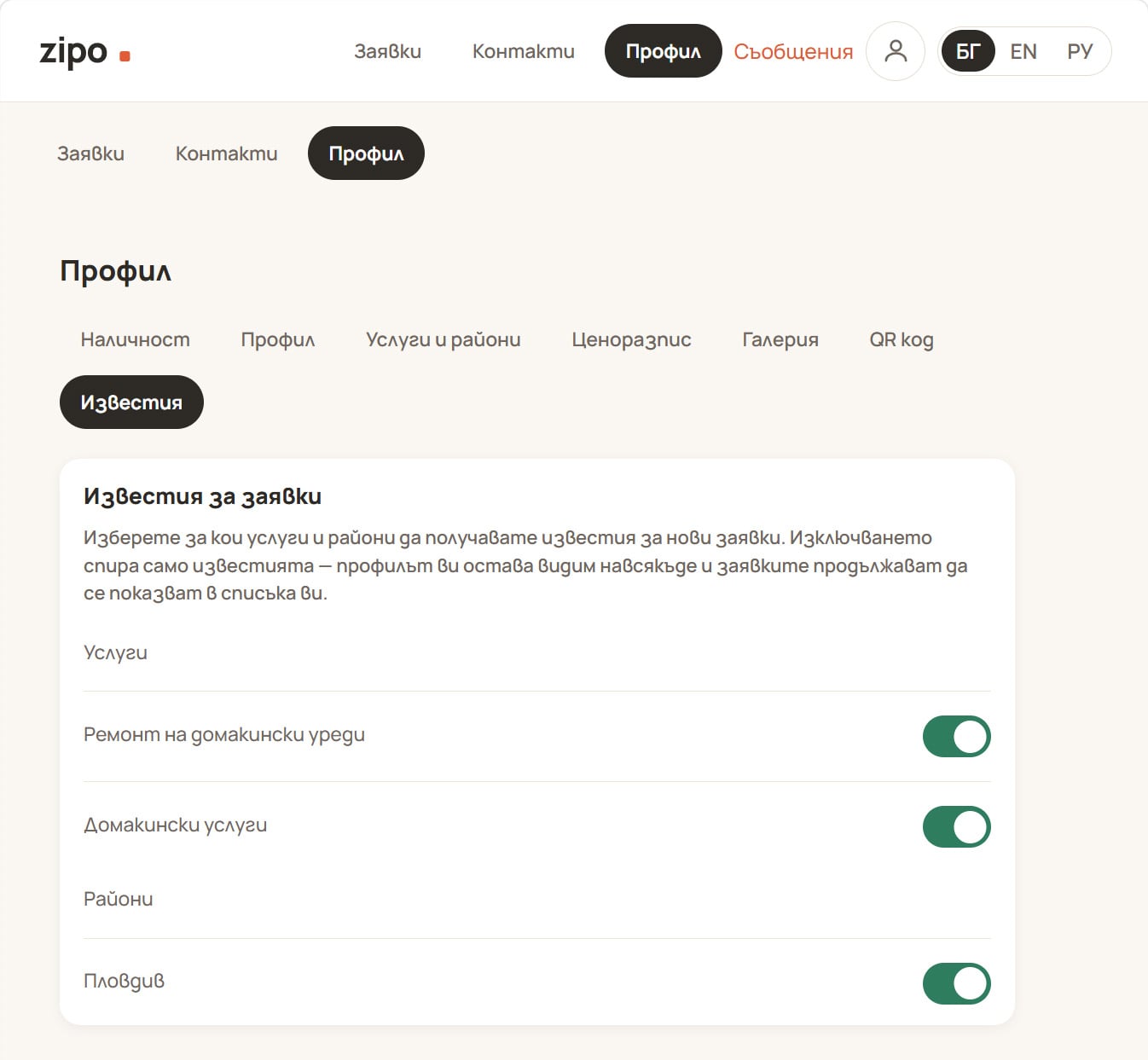
4.7 Известия
Изберете за кои услуги и райони да получавате известия за нови заявки. Изключването спира само известията — профилът ви остава видим навсякъде и заявките продължават да се показват в списъка ви.
По един превключвател за всяка услуга, която предлагате, и по един за всеки район, който покривате. Използвайте го за настройка, не за криене: специалист, покриващ цяла София, може да заглуши всичко освен Люлин и Младост през натоварен месец и пак да остане откриваем в целия град.
Това е отделно от двата превключвателя в раздел 4.1 и отново отделно от „Настройки → Известия“, където живее имейл каналът.
5. Кога профилът е „готов“?
Zipo смята един профил за годен за съвпадения — тоест той започва да получава заявки и се появява в списъците със съвпадения на клиентите — когато са изпълнени три неща:
- запазен профил с име за показване,
- поне една услуга и
- поне един район на покритие.
Точно това дават стъпки 1–3 на помощника. Всичко останало покачва това колко добре се представя профилът.
Препоръчителен списък за пълнота:
- Качена снимка или лого
- Написано представяне, с най-силното в първите ~140 знака
- Избрани услуги на нивото, на което наистина работите
- Настроено покритие и избрано основно населено място
- Попълнен блок с данни за фирмата (за фирми) — влиза в класирането
- Добавени уебсайт / Facebook / Instagram, ако имате
- Попълнени публичен телефон и имейл и решено дали телефонът да се показва
- Добавени часова ставка и/или редове в ценоразписа
- 5–20 снимки на свършена работа с надписи
- Проверен адрес на страницата (помнете: само една промяна)
- Изтеглен QR код и сложен на физическо място
- Включени push известия — на iPhone от инсталираното приложение
- Включени и двата превключвателя за наличност
6. Лимитите накратко
| Какво | Лимит |
|---|---|
| Услуги (частно лице) | 10 |
| Услуги (фирма) | 20 |
| Редове в ценоразписа | 30 |
| Заглавие на ред в ценоразписа | 120 знака |
| Изображения в галерията | 20 |
| Надпис на изображение | 200 знака |
| Представяне | 2000 знака |
| Уеб/социална връзка | 500 знака всяка |
| Служебен адрес | 300 знака |
| Всяко качено изображение | до 2 MB, макс. 1600 px след смаляване в браузъра |
| Промени на адреса на страницата | 1, с пренасочване от стария 90 дни |
| Добавяне на услуги/райони | 1 разширение на 7 дни, свободно през първите 14 дни, 24-часов прозорец за допълване към всяко разширение |
Лимитът за услуги може да бъде вдигнат за отделен профил през поддръжката, ако наистина въртите фирма с много занаяти — съобщението по-долу е покана, а не стена:
Достигнахте максимума от {cap} услуги. Пишете ни, ако имате нужда от повече.
7. Публикуваният текст минава през автоматичен филтър
Представянето ви, заглавията в ценоразписа, надписите в галерията и връзките са публикувана реклама и всяка редакция минава през автоматичен филтър на съдържанието, преди да излезе. Ако нещо бъде задържано, диалог обяснява кое правило е засегнато, посочва дали решението е автоматично или е взето от човек, и предлага обжалване. Останалата част от записа ви минава; връща се само задържаното поле.
Контакти в собственото ви представяне или в надписите са напълно допустими — това е вашата реклама.
Личният чат е друго нещо: съобщенията едно към едно никога не се филтрират и не се анализират.
8. Проверка на самоличността и значката с щит
Значката с щит означава едно конкретно нещо: човек от Zipo е сравнил документ за самоличност с профила. Тя не твърди нищо за квалификации, лицензи, застраховки или качеството на работата, а за фирма покрива само документа на представителя — данните за фирмата на страницата са самодекларирани.
На старта значката не е нужна, за да ползвате профила. В помощника днес няма стъпка за проверка, а непроверен профил може да разглежда заявки, да разкрива контакти и да се показва в каталога. Значката се дава от администратор и се показва само за профили, които наистина са минали през тази проверка.
9. Какво Zipo никога не ви пита
Струва си да се знае, защото обяснява няколко умишлени липси:
- Никой никога няма да ви попита дали клиентът е станал ваш клиент, колко сте взели или как е завършила работата. Няма „спечелено/загубено“, няма колона със статус в „Контакти“, няма анкета за резултата и няма имейл „получихте ли работата?“.
- Цените на страницата ви никога не се свързват със заявка, никога не се сумират в обща сума и никога не се превръщат в оферта или поръчка.
- Щом веднъж имате номера на клиента, разговорът се мести на телефона ви или във Viber и Zipo спира да участва. Това е дизайнът, а не липсваща функция.
Zipo е указател, който помага на хората да се намерят. Всичко след запознанството е ваше.
10. Ако нещо не се получава
| Симптом | Какво се случва |
|---|---|
| „Регистрацията на специалисти става с телефонен номер“ | Използвали сте вкладката с имейл. Регистрирайте се с телефонен номер; добавете имейл по-късно в „Настройки“. |
| Помощникът се отваря вместо таблото | Липсва едно от трите неща за годност — профил, услуга или район. Помощникът отваря точно на липсващата стъпка. |
| „Следваща промяна възможна на {date}“ | Разширението ви за този период е изчерпано. Премахванията пак работят веднага; свържете се с поддръжката, ако добавянето не търпи отлагане. |
| „Изберете услуга, която предлагате“ на ред с цена | Категорията не е сред избраните ви услуги или е цяла група. Първо добавете услугата в „Услуги и райони“. |
| Падащото меню за категория на реда с цена е празно | Още нямате избрани услуги. |
| Падащото меню за основно населено място е празно | То изброява само населени места, които вече са в покритието ви. Добавете населено място, запазете и след това го изберете. |
| „Снимката е твърде голяма“ | Снимката не можа да бъде смалена под 2 MB. Снимайте с по-ниска резолюция или я изрежете. |
| Разделът с QR кода иска първо да попълните профила | Адресът на страницата ви още не е генериран. Запазете раздела „Профил“ веднъж. |
| Няма push известия на iPhone | iOS доставя push само на инсталирано приложение. Добавете Zipo на началния екран и включете известията оттам. |
| Няма никакви нови заявки | Проверете дали „Получавам заявки“ е включено, дали разделът „Известия“ не е заглушил съответните услуги или райони и дали покритието ви наистина включва местата, откъдето идват заявките. |